Integration von Jutro-Anwendungen und IntegrationGateway
Überblick
In diesem Dokument wird erläutert, wie IntegrationGateway (IG)-Anwendungen eingerichtet und in Jutro-Anwendungen genutzt werden. Es dient als Ausgangspunkt für die Erstellung einer offiziellen Kundendokumentation zu diesem Thema im Guidewire-Dokumentationsportal für Jutro.
Einrichten der IntegrationGateway-Anwendung
Wechseln Sie zunächst zu Guidewire Home und erstellen Sie eine neue IG-Anwendung, wie unter Erstellen einer Integration beschrieben.
Wenn Sie eine vorhandene Anwendung verwenden, wechseln Sie zum Abschnitt Ändern der IntegrationGateway-Anwendung.
Erstellen einer IntegrationGateway-Anwendung
Stellen Sie sicher, dass Sie Zugriff auf die IntegrationGateway-Entwicklerrollen in Guidewire Home haben. Weitere Informationen finden Sie unter Konfigurieren des Zugriffs auf Integrationsanwendungen.
Erstellen Sie nach der Einrichtung des Zugriffs eine neue IG-Anwendung. Befolgen Sie dazu die Anweisungen im Tutorial: Integrationsanwendung erstellen.
Klicken Sie in der erstellten Integrationsanwendung oben rechts auf Quellcode.
Ändern der IntegrationGateway-Anwendung
Zum Ändern der IG-Anwendung müssen Sie zunächst den Repository-Zugriff konfigurieren, wie unter Einrichten einer Entwicklungsumgebung erläutert.
Dann klonen Sie die Anwendung und ändern sie, um eine neue Route hinzuzufügen. Führen Sie die Schritte unter „Klonen des Quellcode-Repository“ im Tutorial Implementieren einer Integrationsanwendung aus.
Sie müssen mindestens eine Route bereitstellen, z. B. die Begrüßungsroute im Tutorial, damit die Anwendung später erfolgreich erstellt und bereitgestellt werden kann.
Konfigurieren der Authentifizierung der IG-Routen
Konfigurieren Sie die Routen, die in Jutro-Frontends verfügbar gemacht werden sollen, so, dass sie den Authentifizierungstyp OAUTH erfordern, wie hier erläutert.
Wenn keine Authentifizierung für die Routen erforderlich sein soll, können Sie auth-type optional auf 'NONE' festlegen. Beachten Sie, dass das Festlegen von auth-type auf 'NONE' nur für die Produktion unterstützt wird, wenn in der IG-Anwendung eine eigene Authentifizierung implementiert wird. Sie können keine nicht authentifizierte API in der Produktion verwenden.
Wenn Sie OAUTH aktiviert haben, vergessen Sie nicht, anzugeben, welche Benutzergruppen die Endpunkte aufrufen können sollen, wie hier angegeben.
Überprüfen Sie, ob Ihre Authentifizierungskonfiguration lokal ausgeführt wird und der Endpunkt ohne die entsprechenden Gruppen nicht erreichbar ist.
Konfigurieren der Endpunktverfügbarkeit und der IP-Einschränkungen
Als Nächstes machen Sie die Routen für Browser verfügbar, in denen die Jutro-Anwendungen ausgeführt werden. Gehen Sie dazu wie folgt vor:
- Verwenden der Konfiguration für einen öffentlichen Endpunkt, wie hier angegeben.
- Oder alternativ Einrichten der Konfiguration einer IP Allowlist, wie hier erläutert.
Nachdem Sie die Codeänderungen vorgenommen haben, committen und übertragen Sie sie. Nun wird die Anwendung erstellt und bereitgestellt.
Erstellen und Bereitstellen der IntegrationGateway-Anwendung
Um die Anwendung zu erstellen, wechseln Sie zum Link Build-Management oben rechts im Integration Gateway Apps-Verwaltungsportal in Guidewire Home, wie hier beschrieben.
Stellen Sie sicher, dass Sie einen grünen Build für den Job Integrationsanwendung erstellen und validieren für den Zweig abrufen, der Ihre Änderungen enthält.
Kehren Sie dann zur Verwaltungsseite der IG-Anwendung zurück, aktualisieren Sie sie und stellen Sie den neuen Build entsprechend der Anleitung bereit.
Stellen Sie auch hier sicher, dass die Authentifizierungskonfigurationen und Einschränkungen der IP-Allowlist ordnungsgemäß erzwungen werden. Dazu können Sie Anforderungen mit unterschiedlichen Attributen an die bereitgestellte URL senden.
Abrufen der Anwendungs-URL
Nachdem die Anwendung auf einem Planeten bereitgestellt wurde, wird die zugehörige URL in der Bereitstellungstabelle angezeigt.
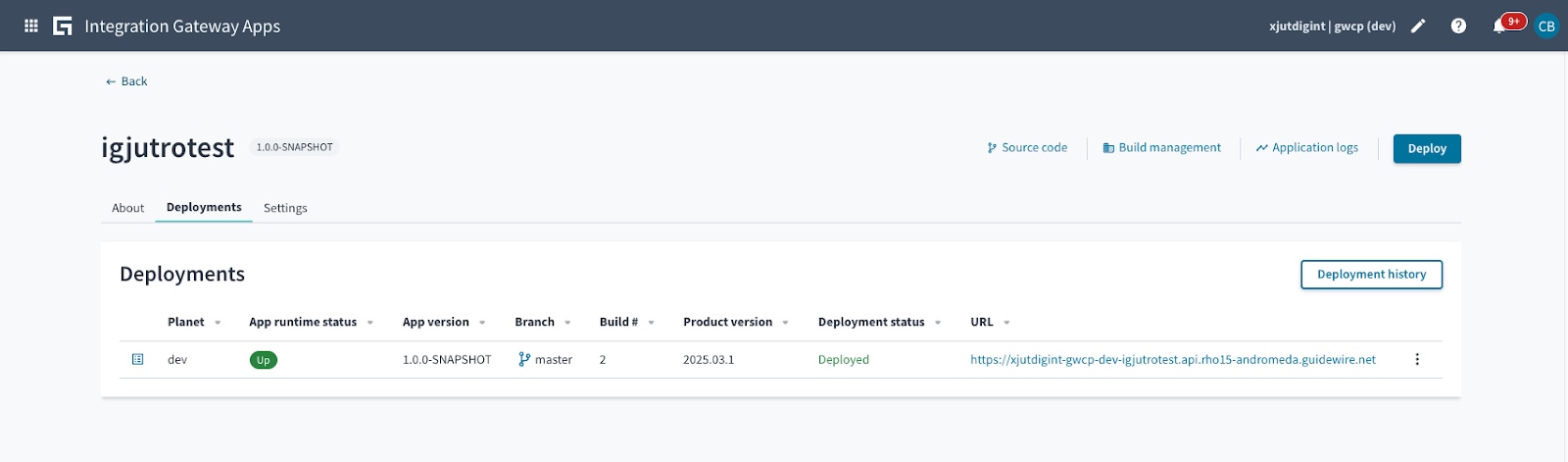
Dies ist die URL, die später in die Jutro-Anwendung eingefügt wird.
Verbinden der Jutro-Anwendung
Nachdem das IntegrationGateway-Backend nun bereit und verfügbar gemacht ist, kann das Jutro-Frontend bearbeitet und mit der bereitgestellten URL verbunden werden.
Stellen Sie zunächst sicher, dass Sie Zugriff auf die Jutro Web Apps-Verwaltungskonsole in Guidewire Home haben.
Als Nächstes wird eine neue Jutro-Anwendung erstellt. Wenn Sie eine vorhandene Anwendung verwenden, wechseln Sie zum Abschnitt Ändern der Jutro-Anwendung.
Erstellen einer Jutro-Anwendung
Stellen Sie zunächst sicher, dass Sie Zugriff auf Jutro-Entwicklerrollen in Guidewire Home haben, wie hier angegeben.
Befolgen Sie dann die Anleitung hier, um eine neue Jutro-Anwendung zu erstellen.
Sicherstellen von Benutzergruppen
Nachdem die Anwendung erstellt wurde, wird die Authentifizierung für die Anwendung aktiviert und die Anwendung für die entsprechenden Benutzergruppen verfügbar gemacht, sodass die Kommunikation mit den IG-Routen möglich ist.
Wechseln Sie zu den Anwendungseinstellungen und definieren Sie die Gruppen wie unter Auth-Benutzergruppen angegeben.
Kehren Sie dann zur Registerkarte Info zurück, aktualisieren Sie die Seite und notieren Sie sich die auf der Seite angezeigte Authentifizierungs-Client-ID für die weitere lokale Entwicklung.
Ändern der Jutro-Anwendung
Klicken Sie auf der Jutro Web Apps-Verwaltungsseite für Ihre Jutro-Anwendung oben rechts auf Quellcode und klonen Sie die Anwendung lokal entsprechend den Anweisungen unter Erforderliches Repository in Ihrer NPM-Konfiguration einrichten.
Im Quellcode der Jutro-Anwendung wird eine Anforderung für die IG-Anwendung programmiert. Hier wird die URL der IG-Anwendung nicht hartcodiert. Stattdessen wird eine Umgebungsvariable verwendet, die später zum Zeitpunkt der Bereitstellung überschrieben wird.
Definieren Sie in der Jutro-Anwendung eine neue Umgebungsvariable in der Datei **src/config/config.json**, die unter einem übergeordneten env-Element verschachtelt ist und die URL der IG-Anwendung enthält. Zum Beispiel:
{
  "env": {
    "JUTRO_IG_APP_URL": "<your IG app URL>"
  },
  "localeSettings": {
   ...
  }
}
Notieren Sie sich den Namen dieser neuen Variable. Sie können den Entwicklungswert für die URL, mit der Sie die Anwendung testen können, sicher übergeben. Dieser Wert wird später bei der Bereitstellung überschrieben.
Rufen Sie dann im Quellcode Ihrer Anwendung den Variablenwert wie hier angegeben ab und rufen Sie die verfügbar gemachten Endpunkte in Ihrer IG-Anwendung auf. Sie können dazu Tanstack-query (ehemals React-query), Axios, Fetch oder eine andere Hilfsbibliothek verwenden.
Wenn für die IG-Routen keine Authentifizierung erforderlich ist, sollten Sie darauf zugreifen können, indem Sie die Jutro-Anwendung ausführen.
Aktivieren der Jutro-Authentifizierung
Um den Zugriff auf die Jutro-Anwendung zu sichern und die Verwendung der IG-Routen zu ermöglichen, wird die Jutro-Authentifizierung im gesamten Frontend entsprechend dieser Anleitung aktiviert.
Wenn Sie wie zuvor vorgeschlagen bereits Authentifizierungsgruppen konfiguriert haben, können Sie die in den Jutro-Konfigurationen zu verwendende Auth-Client-ID auf der Seite „Jutro Web Apps“ für Ihre Jutro-Anwendung auf der Registerkarte Info abrufen.

Weiterleiten von Jutro-Authentifizierungstoken
Fügen Sie in Ihrem HTTP-Client für die IG-Anforderungen einen Bearer-Token-Authentifizierungsheader in den Anforderungen ein, die das Zugriffstoken aus der Jutro-Anwendung enthalten, das aus dem Authentifizierungspaket von Jutro abgerufen wurde, wie unter https://docs.guidewire.com/jutro/documentation/latest/auth-client#useauth angegeben.
Überprüfen Sie nun, ob Ihre Anwendung die IG-Routen erfolgreich aufrufen und die erforderlichen Antworten abrufen kann. Nachdem Sie die Codeänderungen vorgenommen haben, committen und übertragen Sie sie. Nun wird die Anwendung erstellt und bereitgestellt.
Erstellen und Bereitstellen der Jutro-Anwendung
Nun wird die Jutro-Anwendung entsprechend der Anleitung unter https://docs.guidewire.com/jutro/documentation/latest/platform/jutro-platform-web-apps/build-and-deploy erstellt und bereitgestellt.
Stellen Sie im Bereitstellungsformular Folgendes sicher:
-
Aktivieren Sie die Authentifizierung für die Bereitstellung entsprechend der Anleitung hier.
-
Definieren Sie entsprechend der Anleitung hier einen Wert für die Umgebungsvariable der IG-Anwendung, der auf die remote bereitgestellte IG-URL verweist.
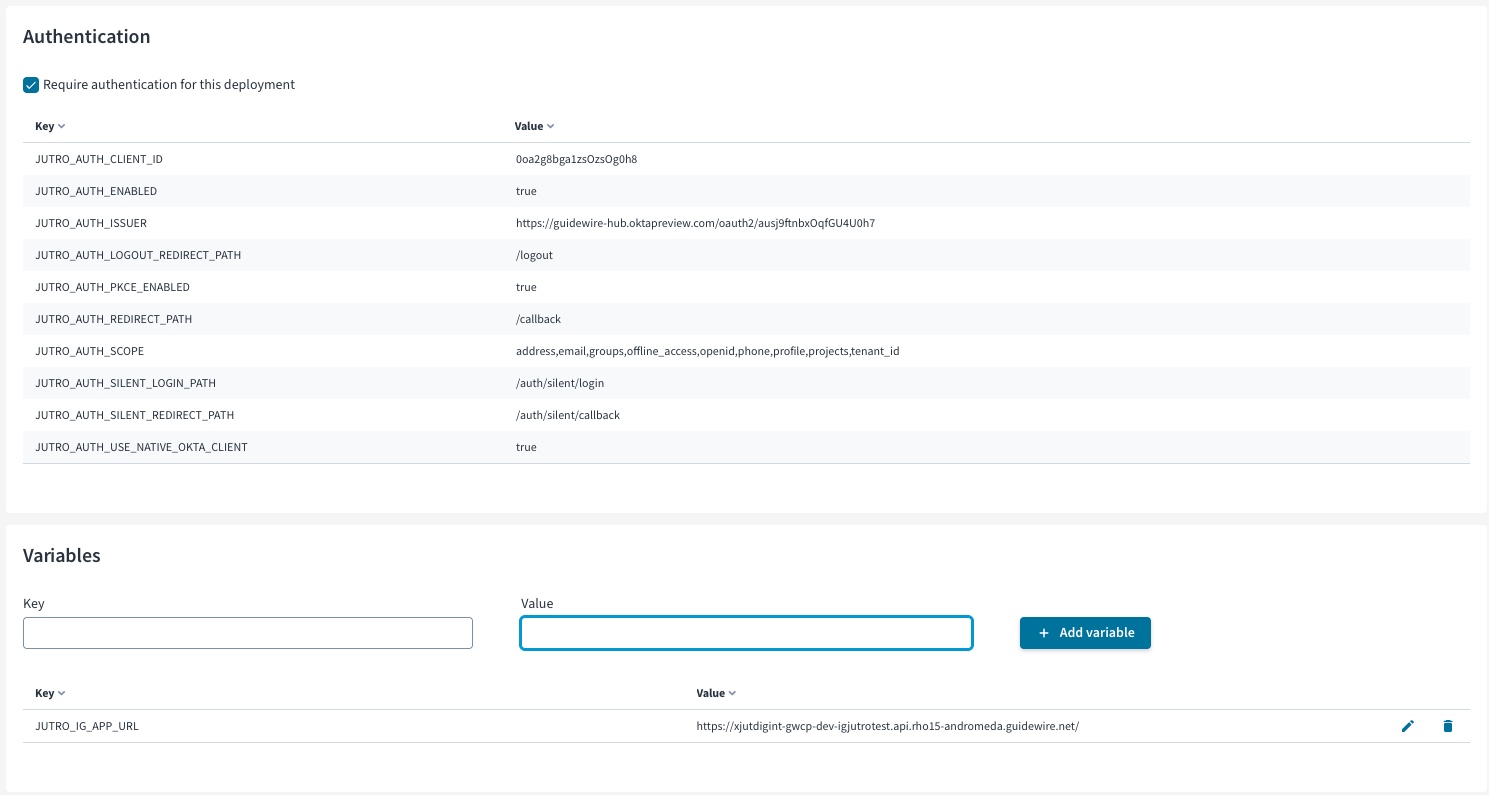
Verifizieren der End-to-End-Bereitstellung
Nachdem die Bereitstellung der Jutro-Anwendung abgeschlossen ist, wird auf der Registerkarte Bereitstellungen für die neue Zeile, die Ihrer Bereitstellung entspricht, ein blaues Link-Symbol angezeigt. Dieser Link stellt die URL dar, unter der auf Ihre bereitgestellte Frontend-Anwendung zugegriffen werden kann.
Wenn Anpassungen erforderlich sind, können Sie wie unter https://docs.guidewire.com/jutro/documentation/latest/platform/jutro-platform-web-apps/build-and-deploy#redeploying-an-application beschrieben Codeänderungen vornehmen, committen, übertragen und erstellen und das Frontend neu bereitstellen.
Zu diesem Zeitpunkt sollte Ihr Jutro-Frontend erfolgreich bereitgestellt und mit den Routen Ihrer IntegrationGateway-Anwendung verbunden sein.