Globale Kopfzeile von Guidewire Home
Überblick
Die globale Kopfzeile von Guidewire Home ist für die Verwendung auf der Guidewire Home-Landingpage und in allen Cloud-Anwendungen vorgesehen, auf die über Guidewire Home zugegriffen wird. Sie dient als Basis für die Benutzerorientierung, da hier die aktuelle Anwendung angezeigt und der Zugriff auf andere Anwendungen ermöglicht wird und die Möglichkeit besteht, zur Startseite zurückzukehren. Darüber hinaus enthält sie wichtige Funktionen, die von der bisherigen globalen Enterprise-Kopfzeile übernommen wurden, einschließlich Profileinstellungen, Hilfe- und Suchoptionen sowie Benachrichtigungen.
Zu verwenden
Die globale Kopfzeile ist ein wesentliches und unveränderliches Element, das in jeder Cloud-Anwendung im Guidewire Home-Ökosystem vorhanden ist. Dabei gibt es keine Ausnahmen: Jede Anwendung muss die Kopfzeile als Teil des User Experience Frameworks enthalten.
Aufbau
Kopfzeile

Die globale Kopfzeile enthält die folgenden interaktiven Benutzeroberflächenelemente:
- Bento-Menü: Eine Schaltfläche, über die ein Bereich geöffnet wird, in dem alle einem Benutzer zugewiesenen Anwendungen aufgelistet sind.
- „G“-Logo von Guidewire: Dient als Start-Schaltfläche, über die der Benutzer von jeder Stelle innerhalb einer Anwendung zur Startseite zurückkehren kann.
- Beschriftung für Produktname: Zeigt standardmäßig „Guidewire Home“ an und aktualisiert dynamisch den Namen der aktuellen Anwendung.
- Navigationsleiste (obligatorisch): Eine obligatorische Leiste mit einer Höhe von 56 Pixel, die oben in der Anwendung fixiert ist. Sie enthält alle Elemente der globalen Kopfzeile.
- Kontext und Einstellungen: Diese Komponente wird ausgeblendet, wenn für die Anwendung kein Kontext erforderlich ist.
- Kontextbeschriftung: Zeigt den spezifischsten Arbeitskontext an, den der Benutzer ausgewählt hat (z. B. Tenant, Planet oder Workset).
- Zahnradsymbol für Einstellungen: Öffnet einen Bereich, in dem Details zum breiteren Arbeitskontext des Benutzers und der Status der bereitgestellten InsuranceSuite-Anwendung angezeigt werden. Durch Auswählen von Ort wechseln im Bereich können Benutzer den Kontext bearbeiten.
- Hilfreiche Links und Suche: Umfasst relevante Links und ein Suchfeld mit Verbindung zur Website der Guidewire-Dokumentation.
- Benachrichtigungsglocke: Eine Schaltfläche, über die das Guidewire-Benachrichtigungsdienstfenster geöffnet wird. Ein Badge auf der Glocke zeigt die Anzahl der ungelesenen Benachrichtigungen an.
- Profilmenü: Öffnet einen Bereich, in dem Benutzer Folgendes verwalten können:
- Sprache und regionales Format: Festlegen von Lokalisierungseinstellungen.
- Guidewire-Release-Themes: Wechseln zwischen visuellen Themes, wodurch sich der Hintergrund der Startseite und das Release-Badge ändern.
- Einstellungen für Benachrichtigungen: Auswählen der Methoden zum Übermitteln von Benachrichtigungen (E-Mail, Web, beides oder keine) für InsuranceSuite-Anwendungen.
- Rechtliche Hinweise: Enthält Guidewire Copyright-Informationen und einen Link zur Markenseite.
Navigationsbereich
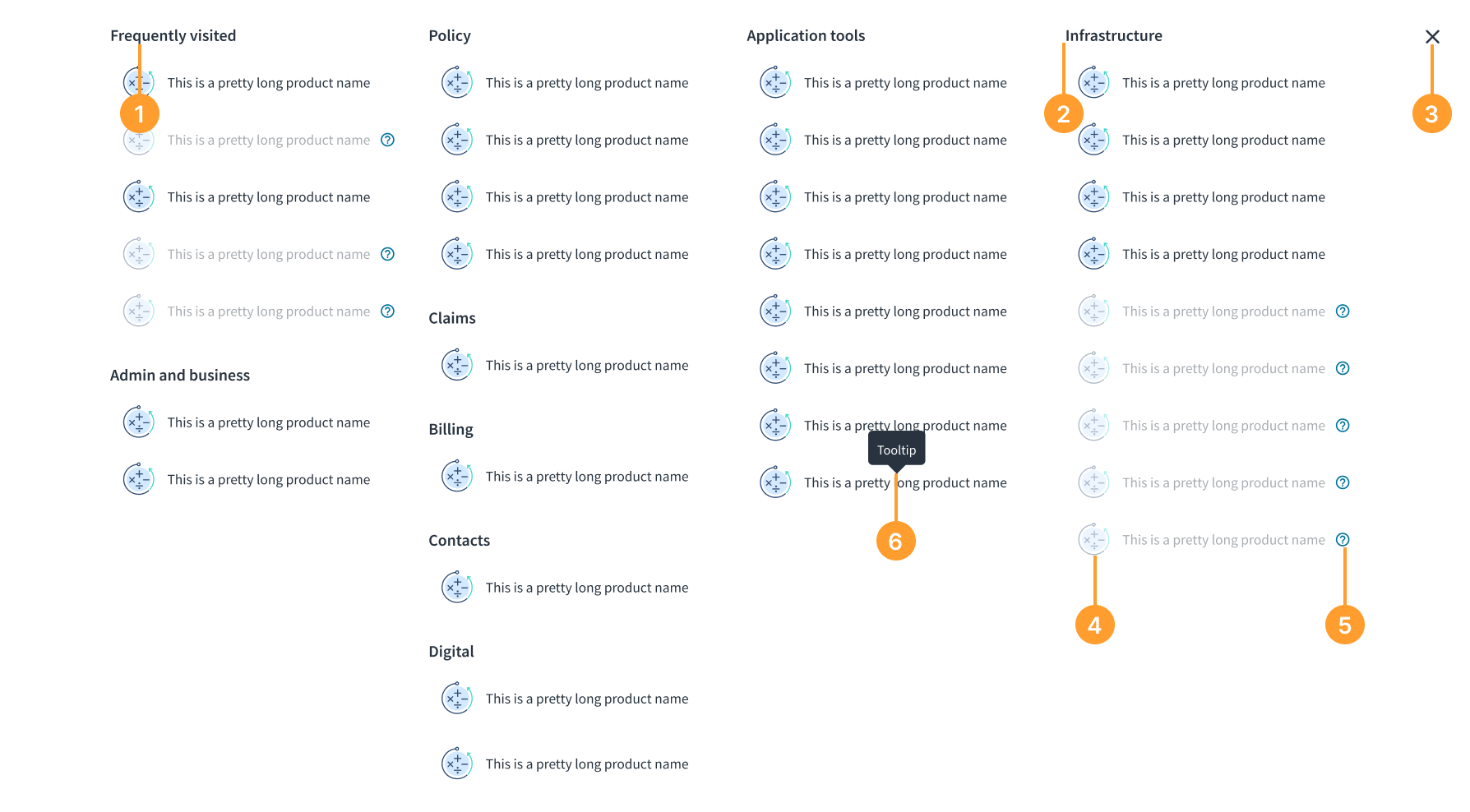
- Häufig besucht: Eine Liste der häufig besuchten Anwendungen wird oben rechts im Bereich angezeigt.
- Kategorien und Anwendungstitel: Anwendungen sind nach den Architekturkategorien von Guidewire Home gruppiert.
- Zuletzt verwendet: Oben links wird ein Bereich für zuletzt verwendete Anwendungen angezeigt. Dieser Bereich ist für neue Benutzer ohne Aktivität ausgeblendet.
- Styling: Für Kategorieüberschriften wird das H4-Styling (Farbe für Text 1) verwendet. Für Anwendungstitel wird Hauptteil 1 (Farbe für Text 1) verwendet.
- Schließen-Symbol: Ein Symbol, das der Benutzer zum Schließen des Bereichs auswählen kann.
- Anwendungssymbol: Links neben jedem Anwendungstitel wird ein eindeutiges Symbol angezeigt.
- Popover für nicht verfügbare Anwendungen: Wenn eine Anwendung nicht verfügbar ist, werden ein Popover zur Information für Benutzer und ein Link für weitere Informationen angezeigt.
- QuickInfo: Eine QuickInfo enthält eine Kurzbeschreibung einer Anwendung, wenn der Benutzer darauf zeigt.
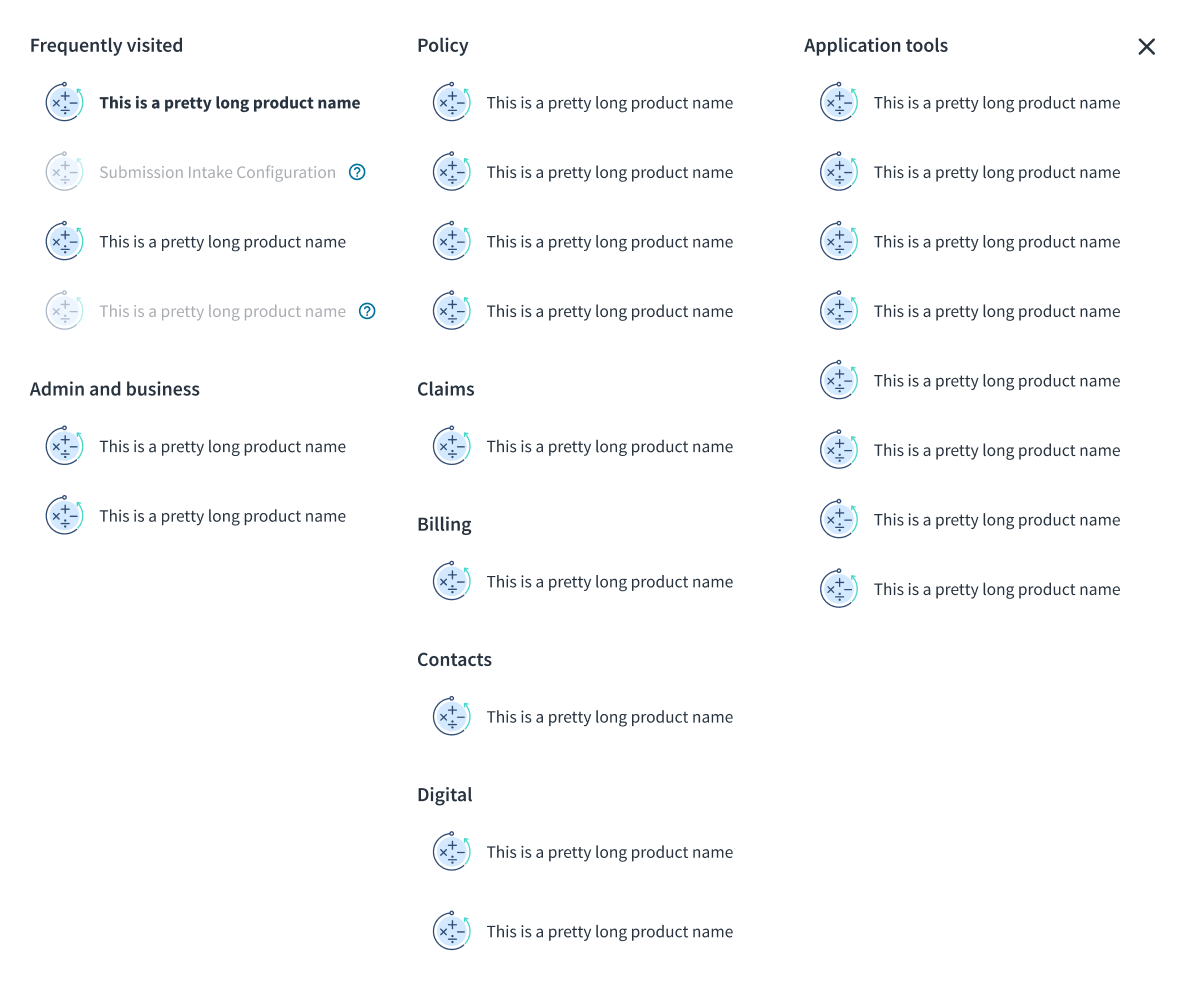 3-Spalten-Panel
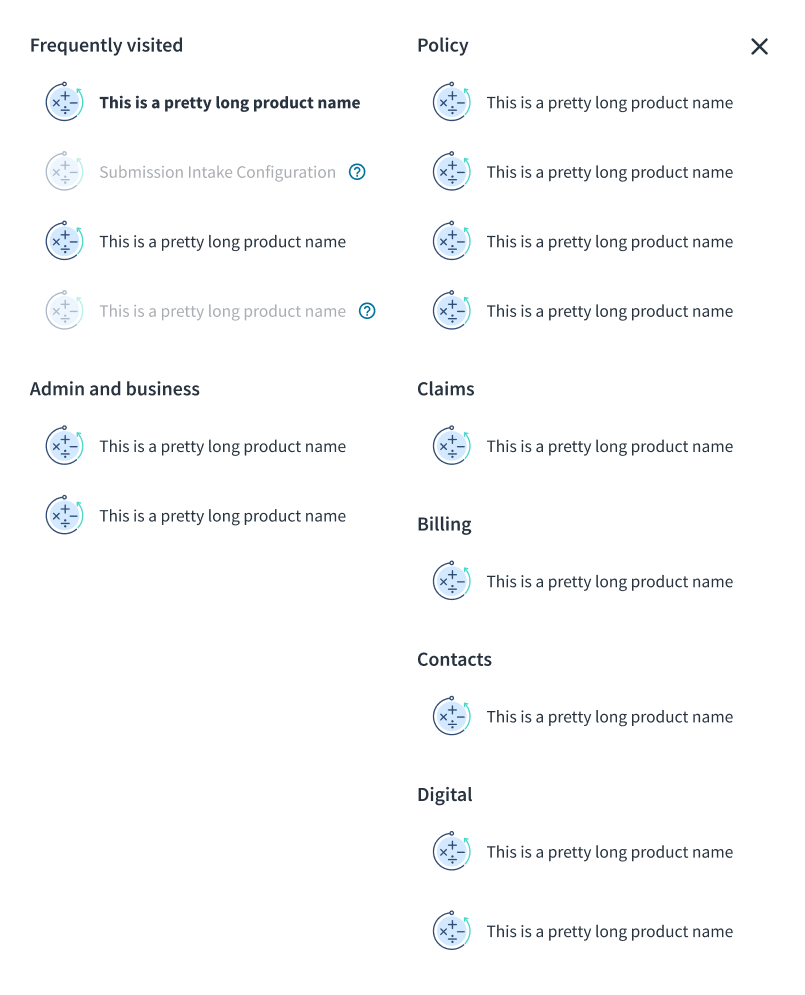 2-Spalten-Panel
Allgemeine Richtlinien
- Produktname: Ein Produktname ist in der globalen Kopfzeile obligatorisch. Der Name muss in der Kopfzeile und im Navigationsbereich identisch sein und in Groß- und Kleinschreibung geschrieben werden.
- Spaltenlayout: Die linke Spalte des Navigationsbereichs ist für die Bereiche Häufig besucht und Verwaltung und Geschäft reserviert, wenn genügend Platz vorhanden ist. Diese Spalte kann entfernt werden, wenn der Platz begrenzt ist, z. B. in responsiven Ansichten.
- Länge des Kontexttextes: Der Kontexttext ist auf 34 Zeichen begrenzt. Längere Zeichenfolgen werden mit Auslassungspunkten (...) gekürzt. Der vollständige Text wird in einer QuickInfo angezeigt, wenn Sie darauf zeigen.
- „G“-Logo von Guidewire: Das „G“-Logo von Guidewire ist eine Schaltfläche, über die der Benutzer immer zur Guidewire Home-Landingpage zurückkehrt.
Richtlinien für die Interaktion

- Bento-Menü: Durch Auswählen des Bento-Menüs wird der Navigationsbereich geöffnet. Der Bereich kann durch Auswählen des X-Symbols geschlossen werden.
- „G“-Logo von Guidewire: Durch Auswählen des Logos wird der Benutzer zur Guidewire Home-Landingpage geleitet.
- Produktname: Dies ist eine statische, nicht interaktive Textbeschriftung.
- Kontext und Einstellungen: Durch Auswählen des Kontexttextes oder des Einstellungssymbols wird der Kontextinformationsbereich geöffnet.
- Profilmenü: Durch Auswählen des Symbols für das Profilmenü wird der zugehörige interaktive Bereich geöffnet.
- Benachrichtigungsglocke: Durch Auswählen des Glockensymbols für Benachrichtigungen wird der Benachrichtigungsbereich geöffnet.
- Hilfreiche Links und Suche: Durch Auswählen des Fragezeichen-Symbols werden die hilfreichen Links und der Suchbereich geöffnet.
Reaktionsfähigkeit
- Die globale Kopfzeile V1 ist für Standard-Desktop- und Tablet-Displays optimiert.
- Auf Tablets sind das Guidewire-Logo „G“ und der Produktname zentriert und die Kontexttextzeichenfolge ist ausgeblendet. Benutzer müssen auf das Einstellungssymbol klicken, um die Kontextinformationen in einem Bereich anzuzeigen.

Ressourcen
Laden Sie eine ZIP-Datei mit sämtlichen aktuellen Jutro-Mustern herunter und beginnen Sie mit der Gestaltung.