Karten
Beispiele
Im Abschnitt Verwendung finden Sie Informationen zum korrekten Design einer Karte und den verschiedenen von Guidewire bereitgestellten Konfigurationsoptionen.
Einfaches Beispiel
Eine einfache Karte ist ein Container, in dem untergeordnete Komponenten in einem Feld angezeigt werden.
<Card>
  <span>Card text</span>
</Card>
Beispiel für eine Kopfzeile
Mit den Eigenschaften title und subtitles können Sie einen entsprechend formatierten Kopfzeilentext in der Karte hinzufügen.
<Card
  title={'Card title'}
  subTitle={'Card subtitle'}>
  <span>Card text</span>
</Card>
Beispiel für eine Kopfzeilen-QuickInfo
Sie können die Eigenschaft tooltips verwenden, um in der Karte eine verschachtelte QuickInfo hinzuzufügen. Diese QuickInfo wird an ein Symbol in der Kopfzeile der Karte angefügt und beim Klicken auf das Symbol gerendert.
const cardTooltip = {
    title: "Tooltip title",
    text: "Tooltip text"
}

<Card
title={"Card title"}
subTitle={"Card subtitle"}
tooltip={cardTooltip}>
    <span>Card content</span>
</Card>
Beispiel für ein Panel
Sie können die Eigenschaft isPanel verwenden, um die Karte stattdessen wie ein älteres Panel zu formatieren.
<Card
  title={'Card title'}
  subTitle={'Card subtitle'}
  isPanel>
  <span>Card content</span>
</Card>
Verwendung
Überblick
Eine Karte ist ein UI-Element, das zusammengehörige Informationen in einem Container gruppiert. Karten bestehen aus Inhaltsblöcken, die sich in ihrer Gesamtheit auf ein einzelnes Thema, Thema oder Ziel beziehen. Diese interaktiven und eigenständigen Inhaltsobjekte befinden sich im Layout einer Anwendungsseite. Kartenbasierte Designs bieten einfache, intuitive und ästhetisch ansprechende Lösungen für Webanwendungen. Das Design der Karten erfüllt spezielle Inhaltsanforderungen. Das Layout der Karten variiert je nach Inhalt. Daher kann ein kartenbasiertes Layout ein leistungsfähiges Werkzeug für responsives Design sein.
Zu verwenden
- Zum Gruppieren von zusammengehörigen Informationen in überschaubaren Einheiten.
- Zum einfachen Durchsuchen und Umsetzen von Informationen.
- Als verknüpfte Einstiegspunkte für zusätzliche Informationen.
Nicht zu verwenden
- Für nicht zusammenhängende Informationen, bei denen eine Gruppierung keinen Nutzen bringt.
- Für Informationen, die zu komplex sind, um im Kartenformat dargestellt zu werden.
- Wenn der Inhalt oder das Layout innerhalb einer Gruppe nicht einheitlich gehalten werden kann.
Formatierung
Aufbau
Rasterlayouts und Messpunkte für Anwendungen mit responsivem Webdesign
Karten sind rechteckig mit abgerundeten Ecken und Schlagschatten. Das Layout der Karten ist flexibel und hängt von ihrem Inhalt ab. Karten können eine Vielzahl von Elementen enthalten, unter anderem Medien, unterstützenden Text und Aktionen. Das einzige erforderliche Element ist der Kartencontainer. Kartenelemente wie Texte und Abbildungen werden in einer Hierarchie angeordnet, um das Erfassen zu erleichtern.
Karten bestehen aus den folgenden Elementen:
Grundlagen zu Karten
- Kartencontainer: Der Kartencontainer beinhaltet alle Kartenelemente. Die Größe der Kartencontainer hängt von ihrem Inhalt ab. Einfache Karten sind weiß mit Schlagschatten und einem hellen Rand vor einem leicht getönten Hintergrund.
- Medien: Bilder werden am oberen Rand der Karte platziert und können in voller Breite angezeigt werden.
- Kopfzeilentext: Der Kopfzeilentext wird gemäß den Jutro Typografie-Richtlinien gestaltet.
- Haupttext: Der Haupttext wird gemäß den Jutro Typografie-Richtlinien gestaltet. Der Haupttext enthält Dinge wie Zusammenfassungsmaterial und Beschreibungen.
- Symbole und Beschriftungen: Symbole und Beschriftungen werden am unteren Kartenrand platziert und entsprechend den Ikonografie-Richtlinien von Jutro formatiert. Symbole können für zusätzliche Aktionen verwendet werden.
- Schaltflächen: Interaktive Elemente wie z. B. Schaltflächen können direkt auf Karten platziert werden.
Rasterlayouts und Messpunkte für Anwendungen mit responsivem Webdesign
- Breites Layout (Desktop)
- Mittleres Layout (Desktop)
- Mobiles Layout (Einzelspalte)
Best Practices
- Karten müssen physischen Karten ähneln und ein taktiles Erscheinungsbild haben (bei Touchscreens sind haptische Interaktionen möglich).
- Verwenden Sie Schatten dynamisch (mit unterschiedlichen Tiefen), um die Interaktion mit Karten zu optimieren. Zum Beispiel können Gesten zum Aufnehmen und Bewegen unterstützt werden, indem die Illusion erzeugt wird, dass die Karte angehoben wird. Verwenden Sie dazu während der Interaktion einen tieferen äußeren Schatten.
- Die Hierarchie von Kartenelementen muss gut konzipiert und in einer Kartengruppe einheitlich sein.
- Gesten müssen innerhalb einer Kartengruppe einheitlich implementiert werden. Zu den häufig verwendeten Gesten auf Karten gehören Wischen, Aufheben und Verschieben sowie Scrollen.
- Karten müssen eine begrenzte Anzahl von Aktionen enthalten und Links umfassen, über die Benutzer in detailliertere Inhaltsbereiche gelangen.
- Karten befinden sich auf einer Ebene. Mehrere Karten auf einer Seite müssen als Gruppe zusammengefasst werden.
- Achten Sie darauf, dass die Kartenlayouts einfach zu verwenden sind. Karten müssen leicht zu durchsuchen sein und in einheitlichen Mustern angeordnet werden.
- Verwenden Sie ein Dashboard-Kartenlayout für Themen, die nicht zusammenhängen, aber dennoch als ein Bereich gruppiert werden sollen.
Inhalt
Allgemeine Richtlinien fürs Schreiben
- Verwenden Sie die Großschreibung des ersten Worts und von Substantiven für alle Aspekte der Gestaltung von Guidewire-Produktschnittstellen. Schreiben Sie nicht alles groß.
- Verwenden Sie in den meisten Situationen Verben im Präsens und im Aktiv.
- Verwenden Sie gebräuchliche Abkürzungen, um Ihrem Text einen natürlichen und informellen Ton zu verleihen.
- Verwenden Sie eine einfache Sprache. Vermeiden Sie unnötigen Jargon und komplexe Sprache.
- Halten Sie Wörter und Sätze kurz.
Kartenspezifische Richtlinien fürs Schreiben
- Seien Sie wählerisch bei den Inhalten, die Sie in Karten einfügen. Sie sollen als Einstieg in weiterführende Informationen dienen. Überflüssige Inhalte können Karten überlasten und Reibung verursachen.
- Platzieren Sie Inhalte in den Karten in hierarchischer Anordnung, um das Durchsuchen zu erleichtern.
- Verwenden Sie verschiedene Prioritätsebenen für Inhalte, um die hierarchische Position anzugeben.
- Verwenden Sie ein Überlaufmenü, wenn eine Karte mehr als zwei zusätzliche Aktionen enthält.
- Begrenzen Sie die Anzahl der Aktionen auf einer Karte auf das Wesentliche.
- Verwenden Sie in Karten die übliche Groß- und Kleinschreibung, auch für Überschriften und Titel. Schreiben Sie Eigennamen groß.
Reaktionsfähigkeit
Rasterlayouts und Messpunkte für Anwendungen mit responsivem Webdesign:
- Breites Layout: Ein breites Layout ist die größte zulässige Seitenbreite und kann horizontal 3 bis 4 Karten umfassen.
- Mittleres Layout: Ein mittleres Layout eignet sich für kleinere Bildschirme, Anwendungsfälle mit mehreren Browsern und Tablet-Browser und kann horizontal 3 Karten umfassen.
- Mobiles Layout: Ein mobiles Layout umfasst eine einzige Spalte zum Ausgleich der drastisch reduzierten Bildschirmfläche im Vergleich zu Desktop-Bildschirmen und Tablets.
Interaktionen
Tastatur
Fokussierbare Inhalte in der Kartenkomponente (z. B. QuickInfos) können über die Tastatur erreicht und aktiviert werden.
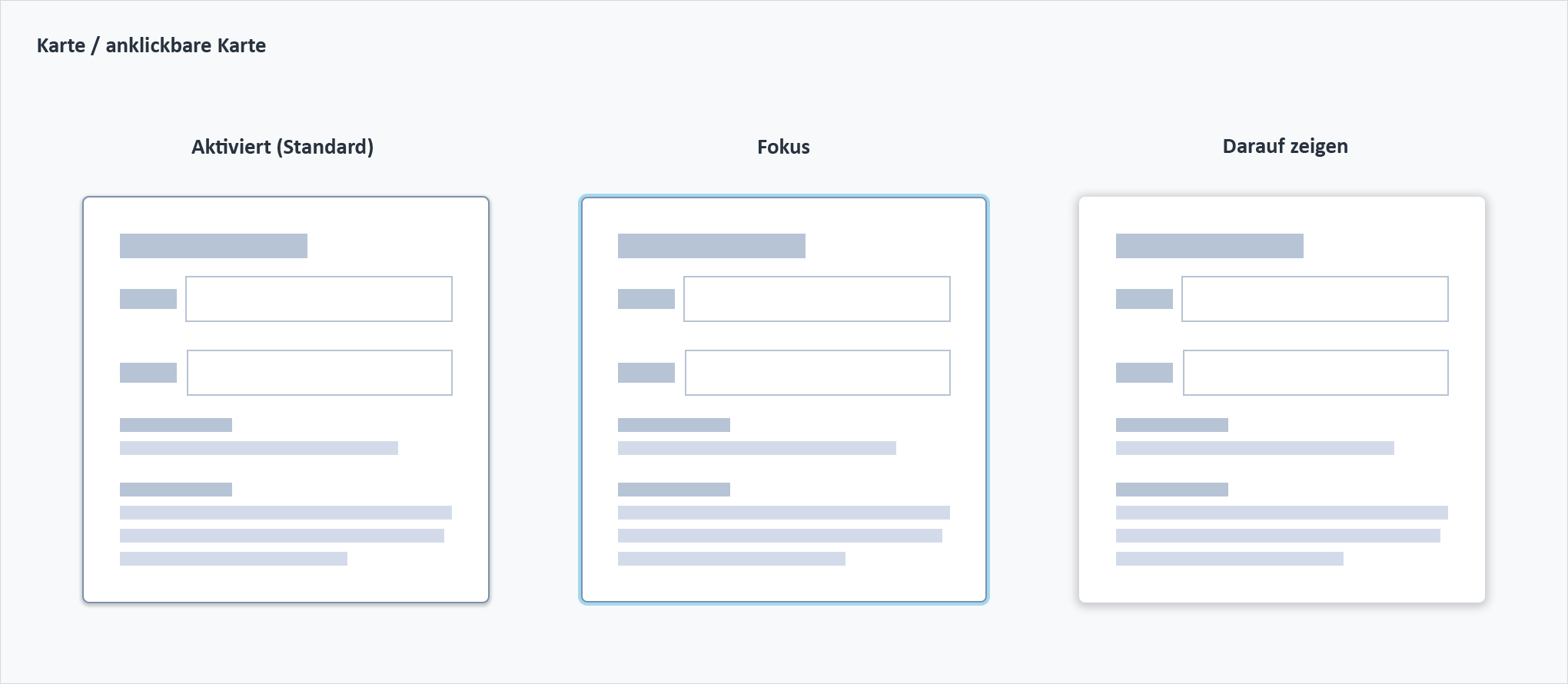
Auch die klickbare Karte kann über die Tastatur den Fokus erhalten und über die LEERTASTE und EINGABETASTE aktiviert werden.
Screenreader
Standardmäßig implementiert das Kopfzeilenfeld der Karte <h2>-Inhalte und ist als solches über die Kopfzeilen-Tastenkombination des Screenreaders erreichbar. Die QuickInfo enthält das aria-label-Attribut „QuickInfo anzeigen“. QuickInfo verwendet aria-live='polite', sodass der Screenreader ihren Inhalt automatisch ansagen kann.
In einer anklickbaren Karte wird das HTML5-Element <button> verwendet, sodass der Text innerhalb der Tags als barrierefreier Name der Karte dient.
Barrierefreiheit
Das Kontrastverhältnis von Textelementen zu ihrem Hintergrund liegt über 4,5:1 gemäß den Anforderungen der WCAG 2.1 AA. Nicht-textuelle Inhalte, die eine Bedeutung vermitteln müssen (z. B. Symbole und Sichtbarkeit des Tastaturfokus), weisen ein Kontrastverhältnis von mindestens 3:1 zu den angrenzenden Farben auf. Alle Inhalte sind bis einschließlich 400 % sichtbar und funktionsfähig, ohne dass ein Scrollen in zwei Dimensionen erforderlich ist.
Diese Komponente wurde validiert, um die Zugänglichkeitsrichtlinien WCAG 2.1 AA zu erfüllen. Vom Autor des Inhalts vorgenommene Änderungen können sich jedoch auf die Konformität mit der Barrierefreiheit auswirken.
Achten Sie beim Hinzufügen von Inhalten in Karten darauf, dass die Barrierefreiheitsrichtlinien eingehalten werden, z. B. Anforderungen an den Farbkontrast, Verwendung von geeigneten Überschriften und alternativem Text für informative Bilder.
Code
<Card>
  <span>Card text</span>
</Card>
Importanweisung
import { Card } from '@jutro/components';
Komponentenvertrag
Vergewissern Sie sich, dass Sie die API-Oberfläche der Design System-Komponenten und die damit verbundenen Auswirkungen und Kompromisse verstehen. Erfahren Sie mehr in unserer Einführung zur Komponenten-API.
Eigenschaften
Eigenschaften für Karten
children- Typ
nodeBeschreibungThe children elements to render inside of the card body.
className- Typ
stringBeschreibungCSS class name for this component.
fullWidth- Typ
booleanBeschreibungIf set to
true, the content spans the entire width. This applies only to the panel. headerAlignment- Typ
'center' 'left' 'right'BeschreibungAlignment of the card header.
headerClassName- Typ
stringBeschreibungAn additional CSS class name for the card's header.
id- Typ
stringBeschreibungUnique identifier for the component.
isPanel- Typ
booleanBeschreibungSupport for legacy styling. If set to
true, the card will look like a panel. renderCardHeader- Typ
(headerProps: CardHeaderProps) => ReactNodeBeschreibungA callback to override the default header to render a custom header for the card. The CardHeaderProps lists the properties for the
headerPropsargument's object. renderHeader- Typ
(title?: IntlMessageShape) => ReactNodeBeschreibungA callback to render a title component to be displayed in the card header.
subTitle- Beschreibung
The subtitle to be displayed in the card.
title- Beschreibung
The header title to be displayed in the card.
tooltip- Typ
NestedTooltipShapehref- TypBeschreibung
URL to be opened when user clicks on the link text.
icon- Typ
string | IconBeschreibungAn Icon component to render on the component. The value must be an
Iconcomponent or the icon's name. For example,CheckIconor'gw-check'. id- Typ
stringBeschreibungUnique identifier for the component.
link- TypBeschreibung
Text of the link to be rendered inside tooltip.
renderContent- Typ
() => JSX.ElementBeschreibungFunction to render custom content in the tooltip. Overrides the default content. When this is provided the
link,href,text, andtitleproperties are ignored. text- TypBeschreibung
Text to be rendered inside the tooltip.
title- TypBeschreibung
Title to be rendered inside the tooltip.
linkClassVerworfen- Typ
stringBeschreibungCSS class for the link. Deprecated since Jutro 10.4.0.
textClassVerworfen- Typ
stringBeschreibungCSS class for the text. Deprecated since Jutro 10.4.0.
titleClassVerworfen- Typ
stringBeschreibungCSS class for the title. Deprecated since Jutro 10.4.0.
BeschreibungTooltip for the card header.
Eigenschaften für Kartenkopfzeilen
Die Eigenschaften für Kartenkopfzeilen sind eine Untergruppe der Eigenschaften für Karten. Dies sind Eigenschaften für das Objekt, das als Argument für die renderCardHeader-Funktion verwendet wird.
headerAlignment- Typ
'center' 'left' 'right'BeschreibungAlignment of the card header.
headerClassName- Typ
stringBeschreibungAn additional CSS class name for the card's header.
renderHeader- Typ
(title?: IntlMessageShape) => ReactNodeBeschreibungA callback to render a title component to be displayed in the card header.
subTitle- Beschreibung
The subtitle to be displayed in the card.
title- Beschreibung
The header title to be displayed in the card.
tooltip- Typ
NestedTooltipShapehref- TypBeschreibung
URL to be opened when user clicks on the link text.
icon- Typ
string | IconBeschreibungAn Icon component to render on the component. The value must be an
Iconcomponent or the icon's name. For example,CheckIconor'gw-check'. id- Typ
stringBeschreibungUnique identifier for the component.
link- TypBeschreibung
Text of the link to be rendered inside tooltip.
renderContent- Typ
() => JSX.ElementBeschreibungFunction to render custom content in the tooltip. Overrides the default content. When this is provided the
link,href,text, andtitleproperties are ignored. text- TypBeschreibung
Text to be rendered inside the tooltip.
title- TypBeschreibung
Title to be rendered inside the tooltip.
linkClassVerworfen- Typ
stringBeschreibungCSS class for the link. Deprecated since Jutro 10.4.0.
textClassVerworfen- Typ
stringBeschreibungCSS class for the text. Deprecated since Jutro 10.4.0.
titleClassVerworfen- Typ
stringBeschreibungCSS class for the title. Deprecated since Jutro 10.4.0.
BeschreibungTooltip for the card header.
Hooks
Für card sind keine Hooks verfügbar.
Übersetzungsschlüssel
Es gibt keine Übersetzungen für card.
Informationen über die Verwaltung von Übersetzungen finden Sie in unserem Abschnitt über Internationalisierung.
Escape Hatches
Weitere Informationen finden Sie in unserer Dokumentation über Escape-Hatches.