In der Kartenansicht aktualisieren
Überblick
Das Aktualisieren/Bearbeiten von Mustern in einer Kartenansicht wird über die folgenden Methoden aktiviert. Wählen Sie einen passenden Anzeigemodus für den Anwendungsfall, und halten Sie ihn für alle Zeilen in der Tabelle einheitlich.
-
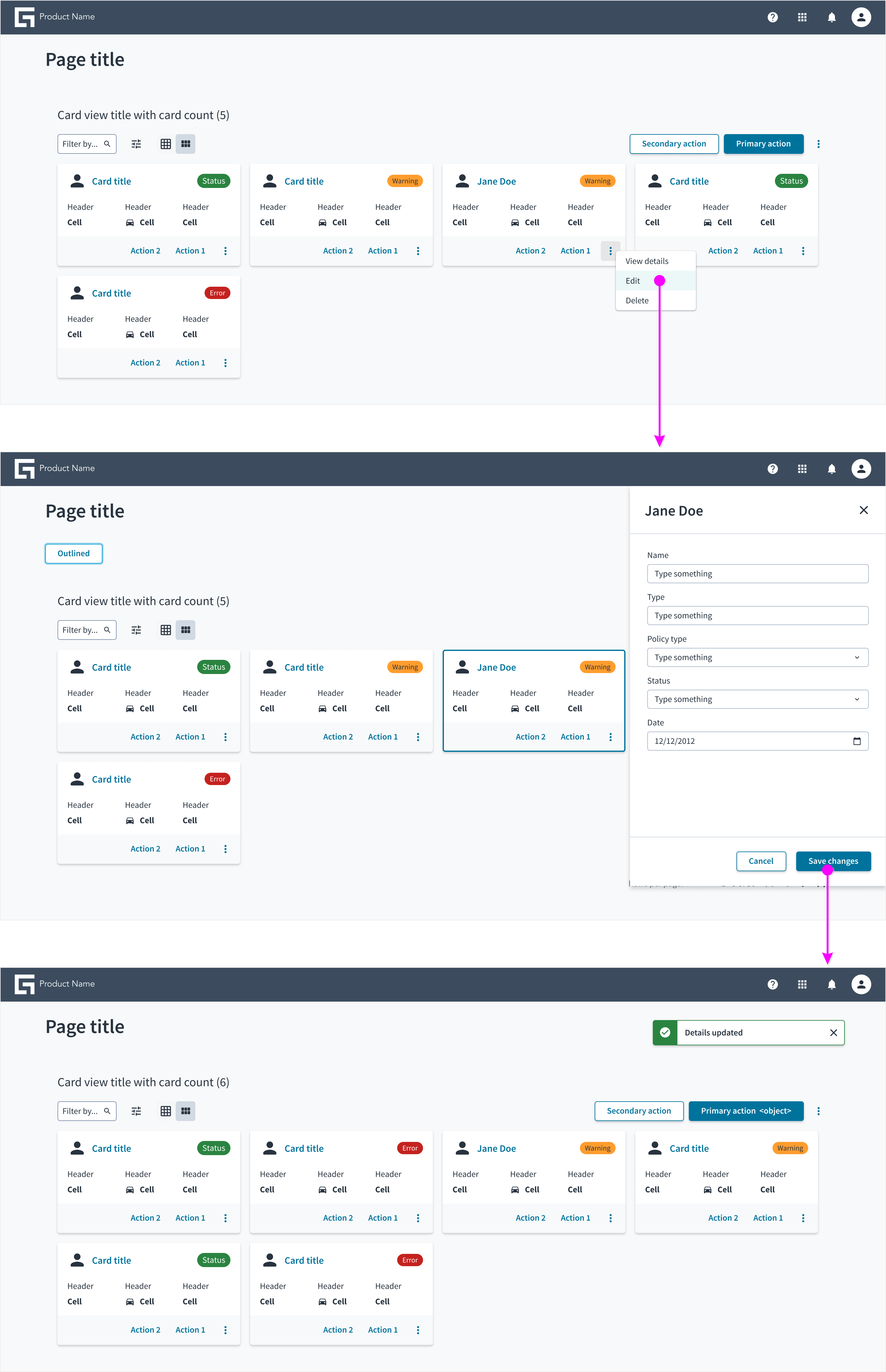
Drawer-Ansicht: Verwenden Sie diese Option, wenn die Details eines Objekts ohne Aufruf des Bildlaufs bearbeitet werden können und der Kontext während der Bearbeitung oder die Interaktion mit der ursprünglichen Zeile wichtig ist.
-
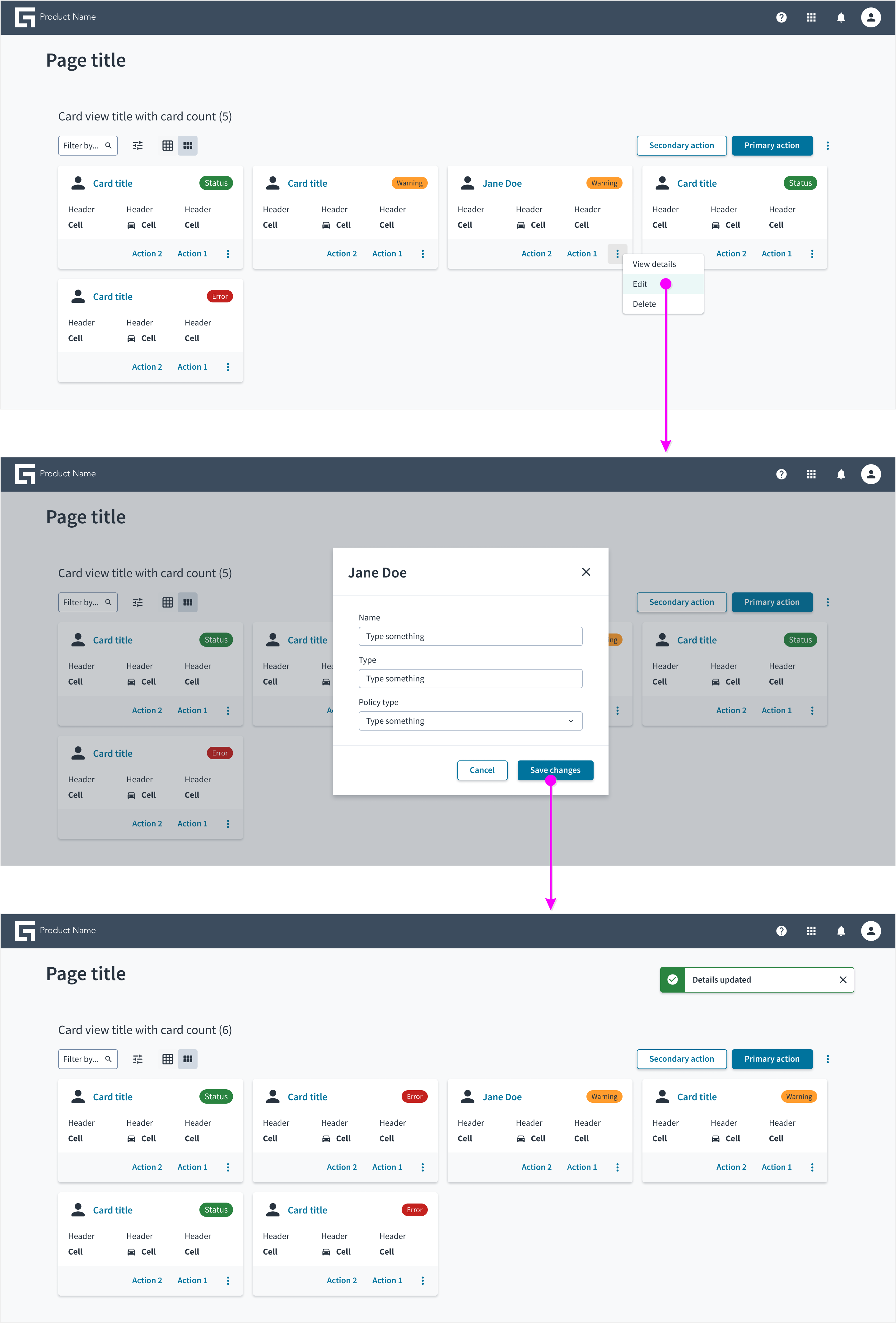
Modale: Verwenden Sie diesen Typ, wenn bei der Durchführung von Bearbeitungen oder Aktualisierungen besondere Aufmerksamkeit auf ein Objekt gerichtet werden soll.
-
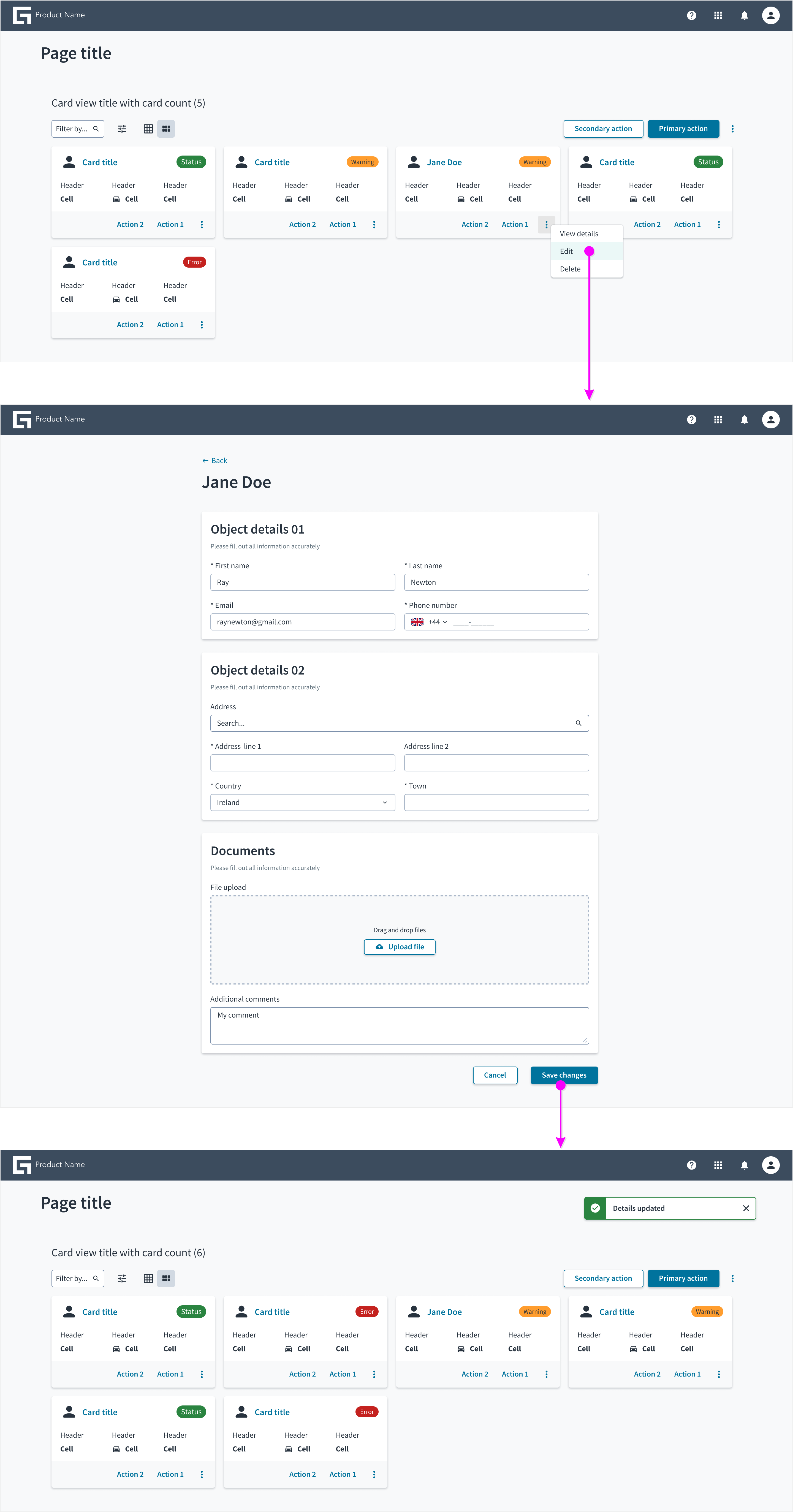
Seitenübertrag: Verwenden Sie eine neue Seite, um ein Objekt zu bearbeiten, wenn der Benutzer komplexe Details eingeben muss oder es eine größere Anzahl von Zellen gibt, als bequem in einem modalen Fenster oder einem Drawer angezeigt werden können. Zum Beispiel Bearbeitungen in mehreren Schritten, bei denen Assistentenabläufe oder lange Formulare verwendet werden.
Sie können Objekte als Links verwenden, um die Bearbeitungsansicht schneller zu öffnen. Jeder dieser Übertragungsmechanismen kann über einen Link, eine Aktion oder ein Inline-Steuerelement ausgelöst werden, indem ein Detailsymbol oder ein Menüelement Bearbeiten verwendet wird. Der Bearbeitungsmodus kann über einen Detailmodus ausgelöst werden, wenn Details vor dem Aktualisieren angezeigt werden müssen. Benutzer navigieren zurück zur Karte, indem sie die Bearbeitungsansicht speichern oder abbrechen.
Aktualisierung von Details mit Drawer
Verwenden Sie den Drawer, um in den folgenden Situationen Details zu aktualisieren:
- Die anzuzeigenden Details können eingefügt werden, ohne dass die Benutzer im Panel nach unten scrollen müssen.
- Es ist nicht notwendig, die Aufmerksamkeit des Benutzers auf ein Objekt zu lenken.
Interaktionsablauf für Drawer
Richtlinien für die Verwendung von Drawer
Auslöser
- Die Drawer-Ansicht wird normalerweise durch eine Bearbeitungsaktion mit einer Schaltfläche, einem Symbol oder in einem Überlaufmenü ausgelöst.
- Der Bearbeitungsmodus kann über einen Detailmodus ausgelöst werden, wenn Details vor dem Aktualisieren angezeigt werden müssen.
Validierungen und Benachrichtigungen
- Verwenden Sie geeignete Validierungs- und Meldungsmuster, um Benutzer über Statusänderungen zu informieren.
- Zeigen Sie ein Popup mit entsprechenden Nachrichten an, um die Benutzer auf dem Laufenden zu halten, sowohl wenn ein Objekt aktualisiert wurde als auch wenn der Prozess fehlgeschlagen ist.
- Verwenden Sie die Formularvalidierung zusammen mit Nachrichtenmechanismen, wenn Fehler im Drawer auftreten.
Erfolgs-/Fehlerabläufe
- Rückkehr der Benutzer zur ursprünglichen Benutzeroberfläche, von der aus der Bearbeitungsablauf ausgelöst wurde.
- Ausgabe einer Erfolgsmeldung per Popup.
Abläufe abbrechen
- Stellen Sie Benutzern die Möglichkeit zur Verfügung, die Drawer-Ansicht abzubrechen oder zu schließen.
Aktualisieren von Details mithilfe eines modalen Fensters
Modale Fenster sind nützlich, wenn beim Durchführen von Aktualisierungen besondere Aufmerksamkeit auf ein Objekt gerichtet werden muss und wenn nur minimale Details bearbeitet werden müssen.
Interaktionsablauf für modale Fenster
Richtlinien für die Verwendung von Modalen
Auslöser
- Die Modalansicht wird normalerweise durch eine Bearbeitungsaktion mit Schaltfläche, Symbol oder in einem Überlaufmenü ausgelöst.
- Der Bearbeitungsmodus kann über einen Detailmodus ausgelöst werden, wenn Details vor dem Aktualisieren angezeigt werden müssen.
Validierungen und Benachrichtigungen
- Verwenden Sie geeignete Validierungs- und Nachrichtenmuster, um Benutzer über Statusänderungen zu informieren.
- Zeigen Sie ein Popup mit entsprechenden Nachrichten an, um die Benutzer auf dem Laufenden zu halten, sowohl wenn ein Objekt aktualisiert wurde als auch wenn der Prozess fehlgeschlagen ist.
- Zeigen Sie entsprechende Validierungsmeldungen auf dem Modal an, wenn Fehler auftreten.
Erfolgs-/Fehlerabläufe
- Rückkehr der Benutzer zur ursprünglichen Benutzeroberfläche, von der aus der Aktualisierungs- oder Bearbeitungsablauf ausgelöst wurde.
- Ausgabe einer Erfolgsmeldung per Popup.
Abläufe abbrechen
- Stellen Sie Benutzern die Möglichkeit zur Verfügung, das Modal-Fenster zu schließen.
Details mit Seitenübertragung aktualisieren
Verwenden Sie die Seitenübertragung, um Details anzuzeigen und zu bearbeiten, wenn die Details nicht in einem Drawer oder einem modalen Fenster untergebracht werden können. Diese Seiten können komplexe Strukturen aufweisen (z. B. Verwendung von Registerkarten oder Assistenten), Datenvisualisierungen oder Aktionen, für die möglicherweise eine eigene Drawer-Benutzeroberfläche erforderlich ist.
Interaktionsablauf für Seitenübertragungen
Richtlinien für die Verwendung der Seitenübertragung
Auslöser
- Die Seitenübertragung wird normalerweise durch eine Bearbeitungsaktion mit einer Schaltfläche, einem Symbol oder in einem Überlaufmenü ausgelöst.
- Der Bearbeitungsmodus kann über einen Detailmodus ausgelöst werden, wenn Details vor dem Aktualisieren angezeigt werden müssen.
Validierungen und Benachrichtigungen
- Verwenden Sie geeignete Validierungs- und Nachrichtenmuster, um Benutzer über Statusänderungen zu informieren.
- Zeigen Sie ein Popup mit entsprechenden Nachrichten an, um die Benutzer auf dem Laufenden zu halten, sowohl wenn ein Objekt aktualisiert wurde als auch wenn der Prozess fehlgeschlagen ist.
- Verwenden Sie die Formularvalidierung zusammen mit Nachrichtenmechanismen auf der Seite, wenn Fehler auftreten.
Erfolgs-/Fehlerabläufe
- Rückkehr der Benutzer zur ursprünglichen Benutzeroberfläche, von der aus der Aktualisierungs- oder Bearbeitungsablauf ausgelöst wurde.
- Ausgabe einer Erfolgsmeldung per Popup.
Abläufe abbrechen
- Geben Sie Benutzern die Möglichkeit, zur Ansicht zurückzunavigieren oder die Bearbeitungsansicht abzubrechen.