In Kartenansicht lesen
Überblick
Das Lesen von Mustern aus einer Kartenansicht wird folgendermaßen aktiviert: Wählen Sie einen passenden Anzeigemodus für den Anwendungsfall, und halten Sie ihn für alle Zeilen in der Tabelle einheitlich.
-
Drawer-Ansicht: Verwenden Sie diese Option, wenn die Details einer Karte angezeigt werden können, ohne dass ein Bildlauf erforderlich ist, und möglicherweise Aktionen ausgeführt werden müssen, während der Kontext angezeigt wird, oder wenn die Interaktion mit der ursprünglichen Karte wichtig ist.
-
Modales Fenster: Verwenden Sie diesen Typ, wenn die Aufmerksamkeit auf ein Objekt gerichtet sein muss, bevor der Benutzer eine Aktion ausführt.
-
Seitenübertragung: Verwenden Sie diese Option, wenn die Übersichts- oder Detailseite eines Objekts (Karte) umfangreich ist und mehrere Aktionen ausgeführt werden müssen. Das Anzeigen des Kontexts für die Benutzer oder die Interaktion mit der ursprünglichen Karte ist hier nicht so wichtig.
Sie können Objekte als Links verwenden, um die Ansicht oder den Editor schneller zu öffnen. Jeder dieser Übertragungsmechanismen kann über einen Link, eine Aktion oder ein Menüelement Details anzeigen ausgelöst werden. Die Methode zum Navigieren zurück zur Kartenansicht hängt vom Anzeigemodus ab. Drawer und Modale haben spezifische Mechanismen zum Beenden. Seitenübertragungen verwenden einen Rückverweis in den Breadcrumbs.
Details mithilfe von Drawer anzeigen
Verwenden Sie den Drawer in den folgenden Situationen:
- Die anzuzeigenden Details können eingefügt werden, ohne dass im Panel nach unten gescrollt werden muss.
- Es ist nicht notwendig, die Aufmerksamkeit des Benutzers auf ein Objekt zu lenken.
Interaktionsablauf für Drawer
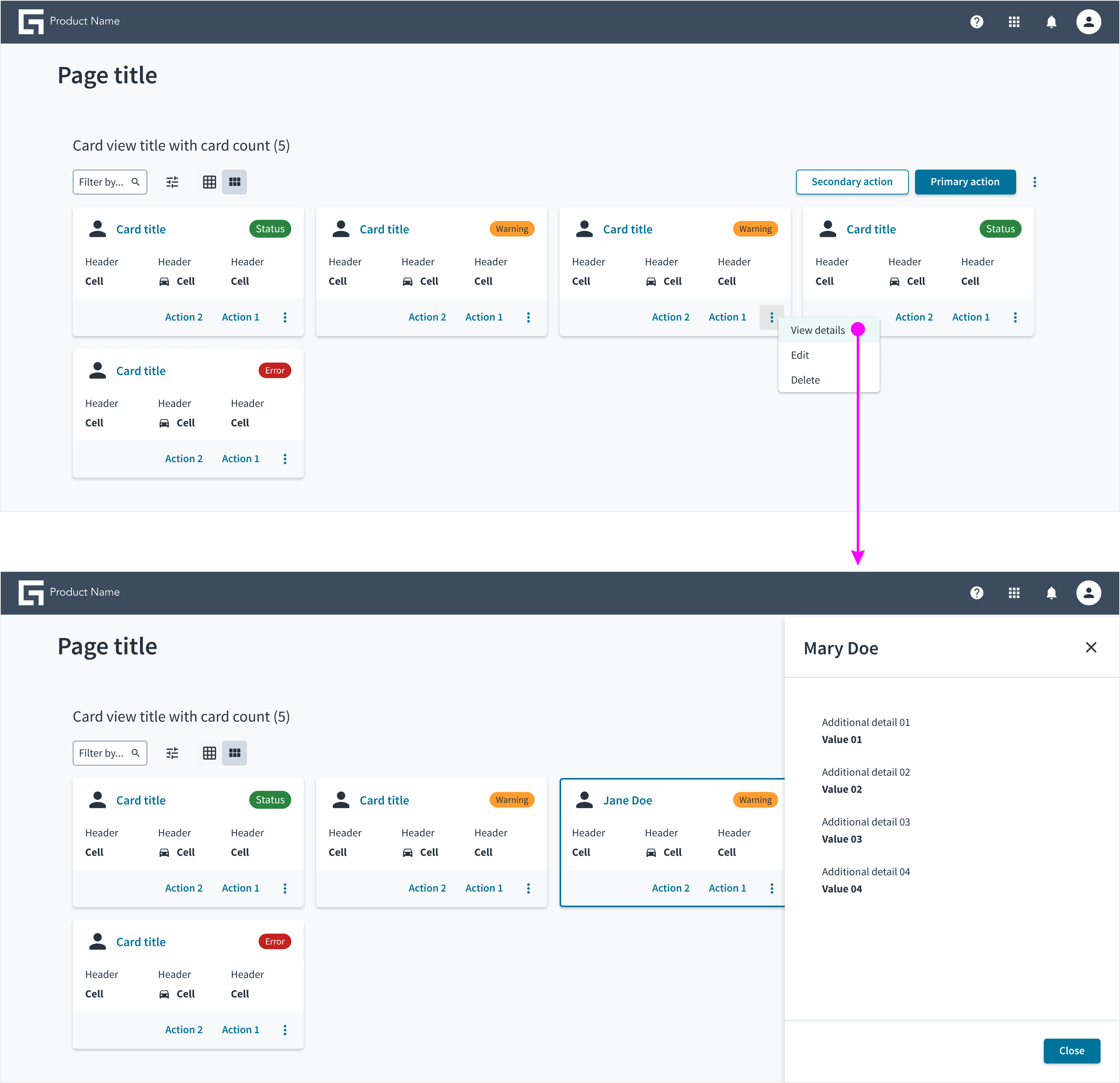
Richtlinien für die Verwendung von Drawer
Auslöser
- Der Drawer wird über das Menüelement Details anzeigen in einem Überlaufmenü ausgelöst.
Inhalt
- Die anzuzeigenden Details müssen in den Drawer-Bereich passen, ohne dass im Panel nach unten gescrollt werden muss.
- Der Drawer-Bereich kann verwendet werden, um komplexe Datenformulare wie Diagramme, Inhaltsabschnitte mit Registerkarten und interaktive Elemente anzuzeigen.
Navigation
- Stellen Sie Benutzern die Möglichkeit zur Verfügung, die Drawer-Ansicht zu schließen.
Anzeigen von Details mithilfe eines modalen Fensters
Verwenden Sie ein modales Fenster in den folgenden Situationen:
- Es müssen nur minimale Details angezeigt werden.
- Es ist nicht wichtig, den Kontext der Kartenansicht als Ganzes beizubehalten.
- Es ist notwendig, die Aufmerksamkeit des Benutzers auf ein Objekt zu lenken.
Interaktionsablauf für modale Fenster
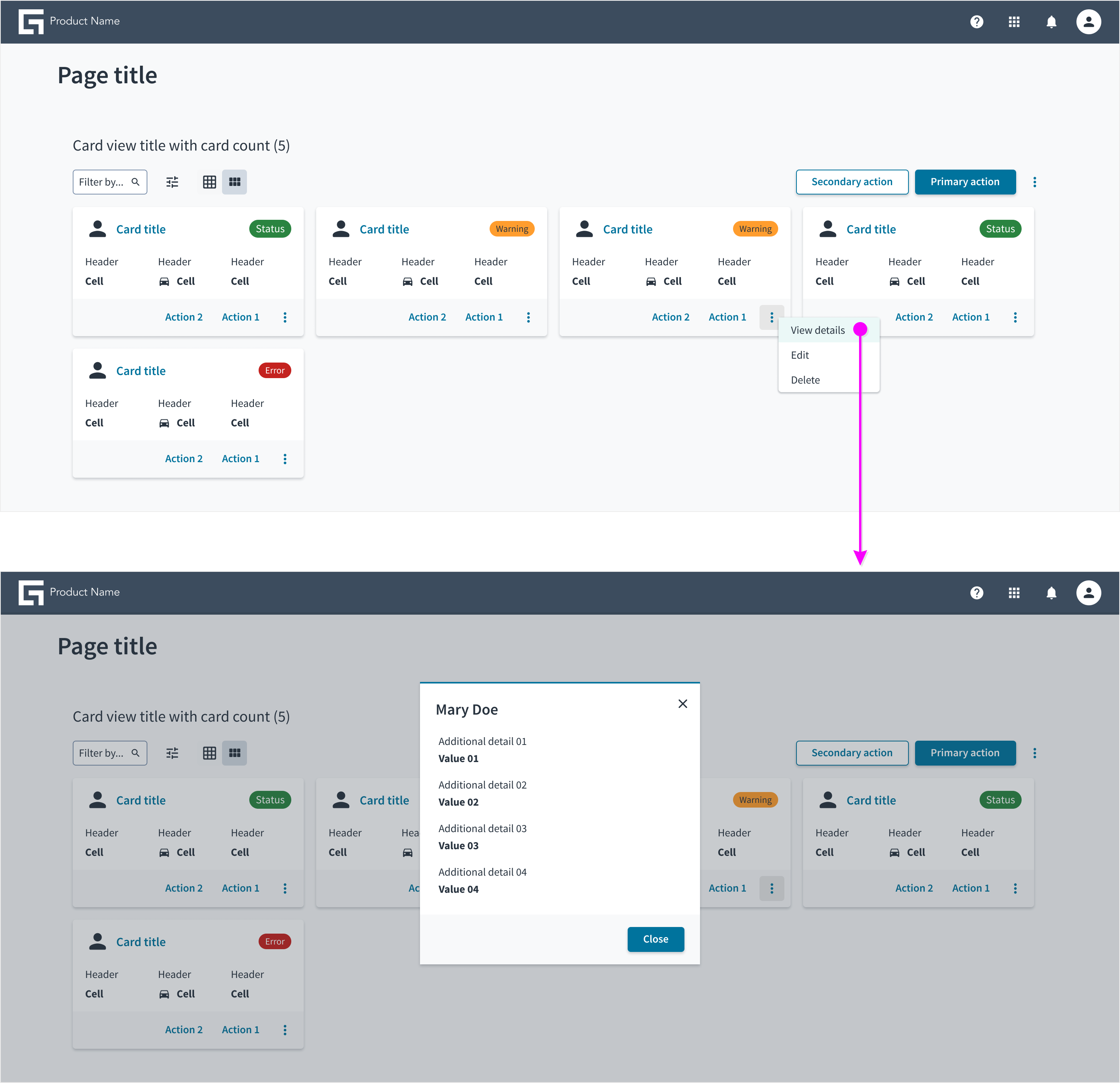
Richtlinien für die Verwendung von Modalen
Auslöser
- Das modale Fenster wird über das Menüelement Details anzeigen in einem Überlaufmenü ausgelöst.
Inhalt
- Der angezeigte Inhalt muss in die Modalansicht passen, ohne einen Bildlauf aufzurufen.
- Verwenden Sie eine angemessene Größe von modalen Fenstern, damit Benutzer Details bequem durchsuchen können.
Navigation
- Stellen Sie Benutzern die Möglichkeit zur Verfügung, die Modalansicht zu schließen.
Details mit Seitenübertragung anzeigen
Verwenden Sie die Seitenübertragung, um Details anzuzeigen, wenn die Details nicht in einem Drawer oder einem modale Fenster untergebracht werden können.
Interaktionsablauf für Seitenübertragungen
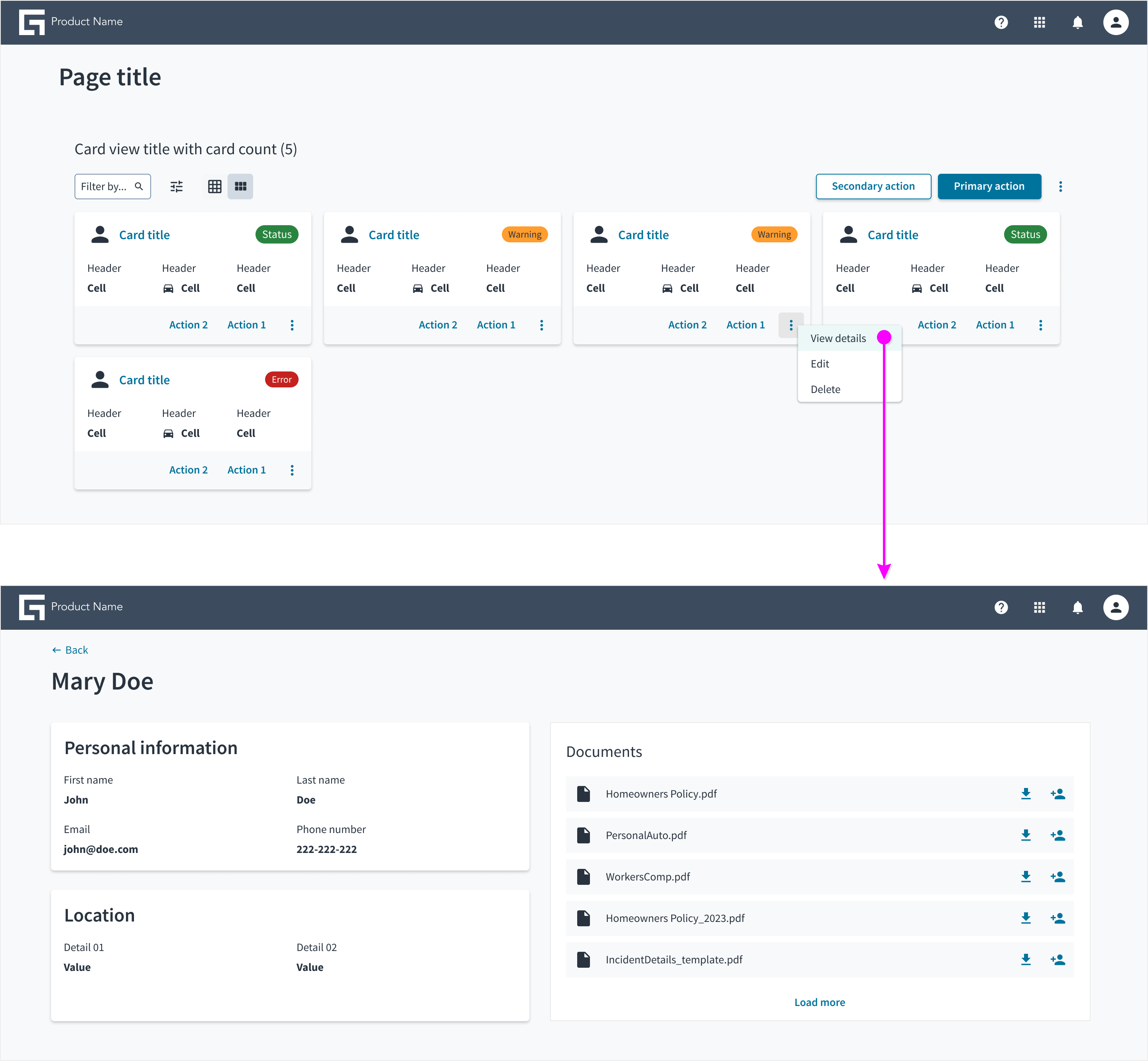
Richtlinien für die Verwendung der Seitenübertragung
Auslöser
- Seitenübertragung wird über das Menüelement Details anzeigen in einem Überlaufmenü ausgelöst.
Komplexe Seiten
- Bei komplexen Bildschirmabläufen können das linke und/oder rechte Panel (falls vorhanden) ausgeblendet werden, um eine fokussierte Ansicht zu ermöglichen.
Inhalt
- Neue Seiten können komplexe Strukturen aufweisen (z. B. Verwendung von Registerkarten oder Assistenten), Datenvisualisierungen wie Diagramme oder Aktionen, für die möglicherweise eine eigene Drawer-Benutzeroberfläche erforderlich ist.
Navigation
- Geben Sie Benutzern die Möglichkeit, von der Detailansicht aus zurückzunavigieren.