In Kartenansicht erstellen
Überblick
Das Erstellen von Mustern in einer Kartenansicht wird über Drawer, modale Fenster oder eine neue Seite aktiviert.
Mit Drawer erstellen
Verwenden Sie Drawer in den folgenden Situationen als Editor:
- Der anzuzeigende Inhalt kann eingefügt werden, ohne dass im Panel nach unten gescrollt werden muss.
- Beim Erstellen eines neuen Objekts ist es wichtig, den Kontext mit Verweis auf den gesamten Datensatz beizubehalten.
Interaktionsablauf für Drawer
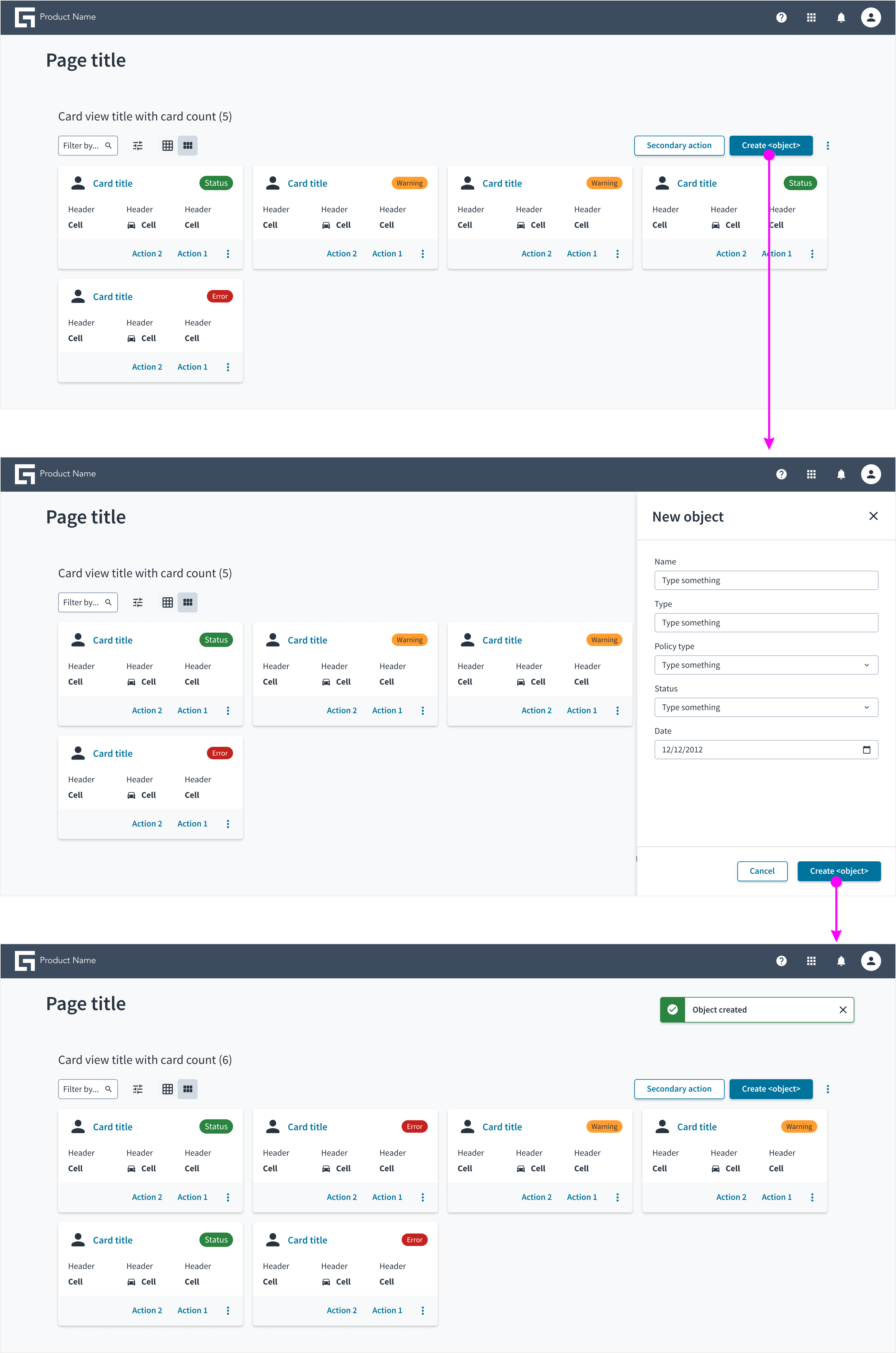
Richtlinien für die Verwendung von Drawer
Platzierung der hinzuzufügenden oder zu erstellenden Aktion
- Positionieren Sie Aktionen in unmittelbarer Nähe zur Benutzeroberfläche (über der Kartenansicht), damit sie für die Benutzer erkennbar sind.
Validierungen und Benachrichtigungen
- Verwenden Sie geeignete Validierungs- und Nachrichtenmuster, um Benutzer über Statusänderungen zu informieren.
- Zeigen Sie ein Popup mit einer entsprechenden Nachricht an, um die Benutzer auf dem Laufenden zu halten; sowohl wenn ein Objekt erstellt wurde als auch wenn der Prozess fehlgeschlagen ist.
- Verwenden Sie die Formularvalidierung zusammen mit Nachrichtenmechanismen, wenn Fehler im Drawer auftreten. Dadurch wird gewährleistet, dass Benutzer Probleme beheben können, während sie den Kontext beibehalten.
Erfolgs-/Fehlerabläufe
- Rückkehr der Benutzer zur ursprünglichen Benutzeroberfläche, von der aus der Erstellungsablauf ausgelöst wurde.
- Ausgabe einer Erfolgs-/Fehlermeldung per Popup.
- Neu erstellte Elemente werden als erste Karte angezeigt, es sei denn, es gibt für die Anzeige eines neuen Objekts definierte Anwendungsregeln.
Abläufe abbrechen
- Geben Sie Benutzern die Möglichkeit, zur Ansicht zurückzunavigieren oder die Erstellung abzubrechen.
Aktualisierungen der Benutzeroberfläche
- Aktualisieren Sie die Anzahl der Karten (falls aktiviert), um die neue Anzahl der Karten widerzuspiegeln.
- Aktualisieren Sie die Gesamtzahl der Karten in den Seitennummerierungselementen.
Erstellen mit modalem Fenster
Verwenden Sie ein modales Fenster in den folgenden Situationen:
- Es ist wichtig, dass sich die Benutzer auf eine Aufgabe konzentrieren und Ablenkungen vermieden werden.
- Die Anzahl der Felder, die eine Benutzereingabe erfordern, passt in das Ansichtsfenster.
Interaktionsablauf für modale Fenster
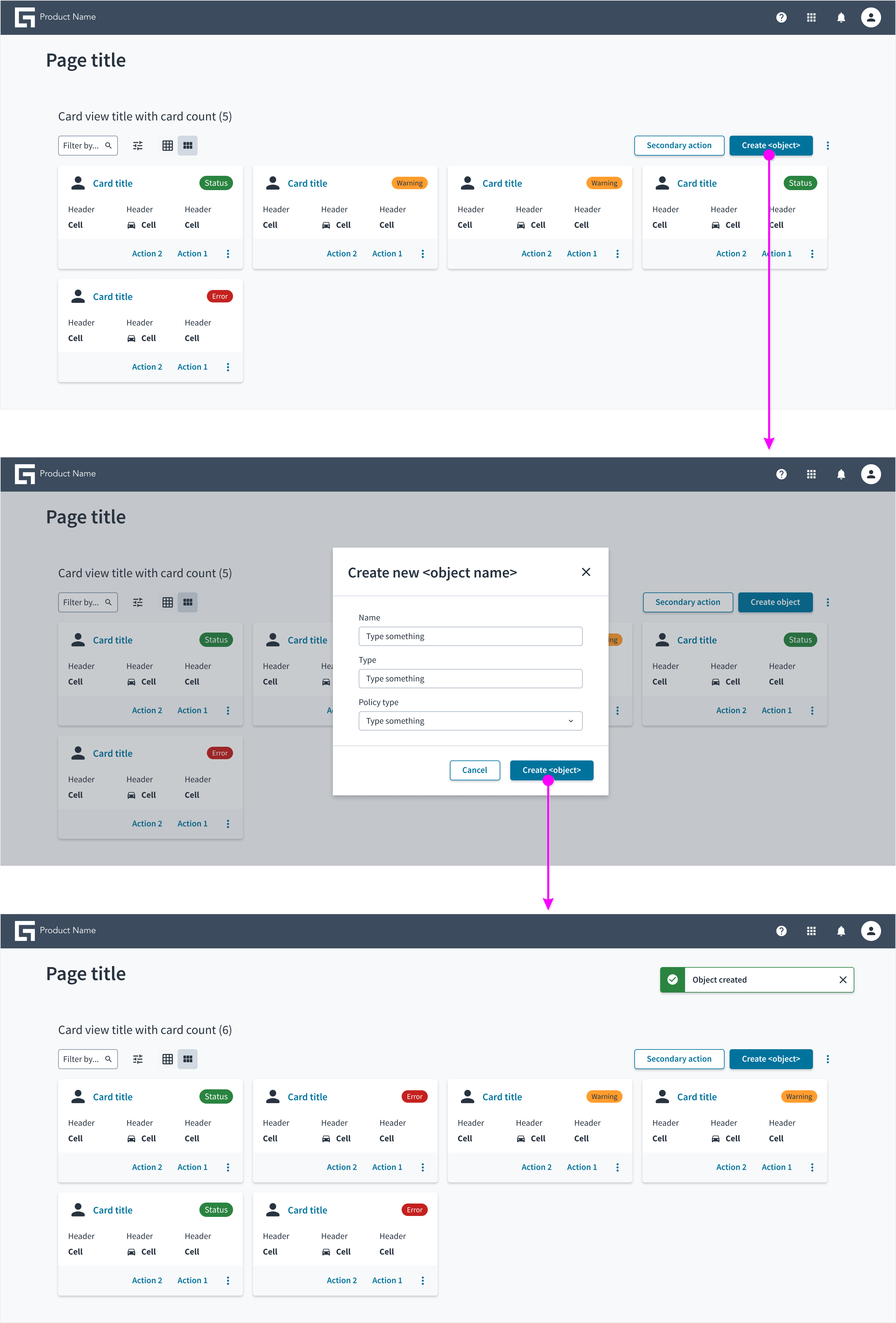
Richtlinien für die Verwendung von Modalen
Platzierung der hinzuzufügenden oder zu erstellenden Aktion
- Positionieren Sie Aktionen in unmittelbarer Nähe zur Benutzeroberfläche (über der Kartenansicht), damit sie für die Benutzer erkennbar sind.
Validierungen und Benachrichtigungen
- Verwenden Sie geeignete Validierungs- und Nachrichtenmuster, um Benutzer über Statusänderungen zu informieren.
- Zeigen Sie ein Popup mit einer entsprechenden Nachricht an, um die Benutzer auf dem Laufenden zu halten; sowohl wenn ein Objekt erstellt wurde als auch wenn der Prozess fehlgeschlagen ist.
Erfolgs-/Fehlerabläufe
- Rückkehr der Benutzer zur ursprünglichen Benutzeroberfläche, von der aus der Erstellungsablauf ausgelöst wurde.
- Ausgabe einer Erfolgsmeldung per Popup.
- Verwenden Sie die Formularvalidierung zusammen mit Nachrichtenmechanismen, wenn Fehler auftreten.
- Neu erstellte Elemente werden als erste Karte angezeigt, es sei denn, es gibt für die Anzeige eines neuen Objekts definierte Anwendungsregeln.
Verlassen ohne Speichern der Änderungen
- Da bei der Verwendung eines modalen Fensters andere Steuerelemente der Benutzeroberfläche inaktiv sind, wird beim Verlassen die vorherige Seite angezeigt, wo das modale Fenster ausgelöst wurde, ohne dass eine Bestätigung erforderlich ist.
Abläufe abbrechen
- Geben Sie Benutzern die Möglichkeit, zur Ansicht zurückzunavigieren oder die Erstellung abzubrechen.
Aktualisierungen der Benutzeroberfläche
- Aktualisieren Sie die Anzahl der Karten (falls aktiviert), um die neue Anzahl der Karten widerzuspiegeln.
Mit neuer Seite erstellen
Verwenden Sie in den folgenden Situationen eine neue Seite, um ein Objekt zu erstellen:
- Der Benutzer muss komplexe Details eingeben.
- Es gibt eine größere Anzahl von Zellen, als bequem in einem modalen Fenster oder einem Drawer angezeigt werden können (z. B. Erstellung in mehreren Schritten unter Verwendung von Assistenten oder langen Formularen).
Interaktionsablauf für neue Seiten
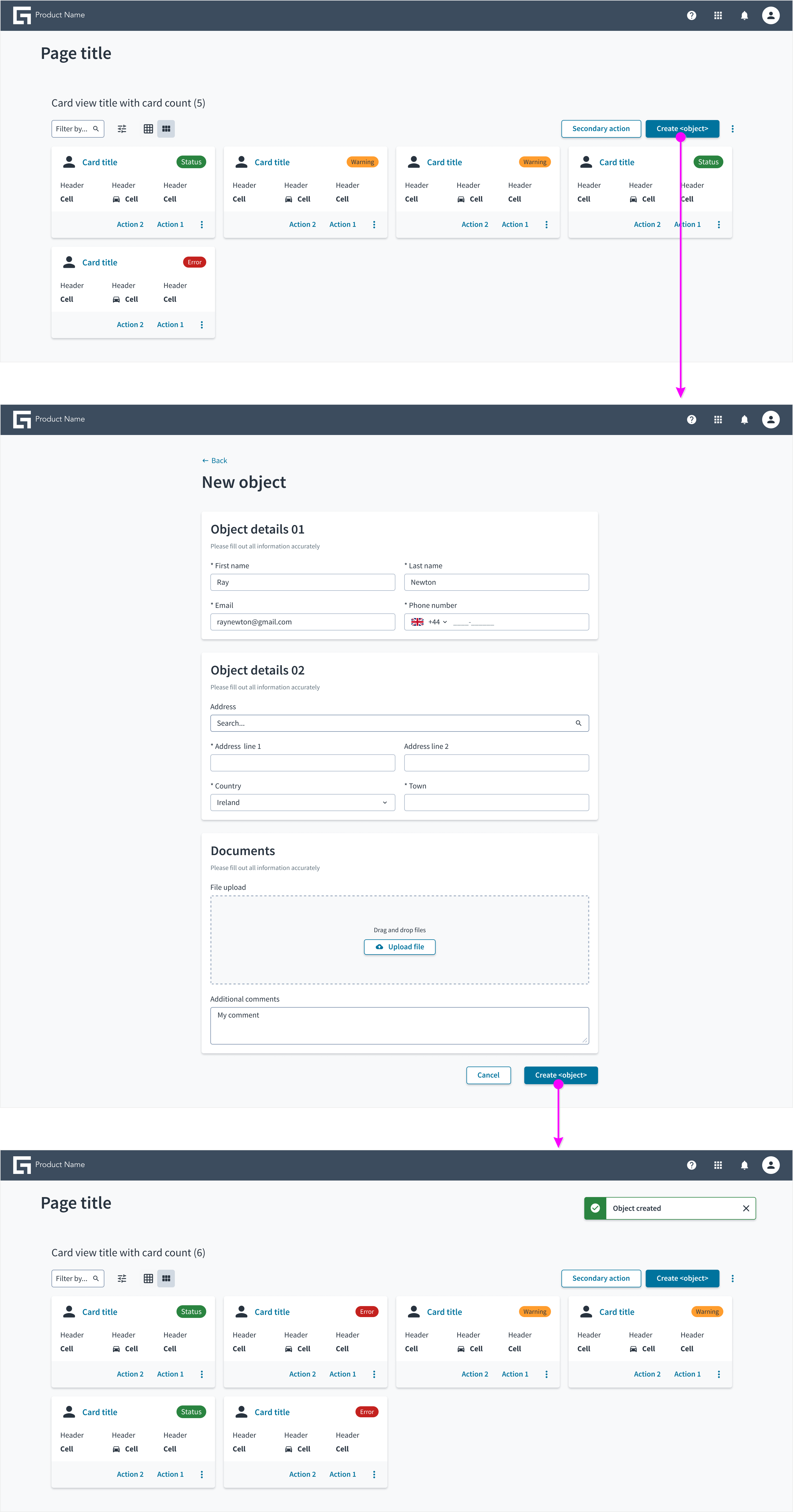
Richtlinien für die Verwendung einer neuen Seite
Platzierung der hinzuzufügenden oder zu erstellenden Aktion
- Positionieren Sie Aktionen in unmittelbarer Nähe zur Benutzeroberfläche (über der Kartenansicht), damit sie für die Benutzer erkennbar sind.
Komplexe Seiten
- Bei komplexen Bildschirmabläufen können das linke und/oder rechte Panel (falls vorhanden) ausgeblendet werden, um eine fokussierte Ansicht zu ermöglichen.
Validierungen und Benachrichtigungen
- Verwenden Sie geeignete Validierungs- und Nachrichtenmuster, um Benutzer über Statusänderungen zu informieren.
- Zeigen Sie ein Popup mit einer entsprechenden Nachricht an, um die Benutzer auf dem Laufenden zu halten; sowohl wenn ein Objekt erstellt wurde als auch wenn der Prozess fehlgeschlagen ist.
- Verwenden Sie die Formularvalidierung zusammen mit Nachrichtenmechanismen, wenn Fehler auf derselben Benutzerfläche auftreten.
Erfolgs-/Fehlerabläufe
- Rückkehr der Benutzer zur ursprünglichen Benutzeroberfläche, von der aus der Erstellungsablauf ausgelöst wurde.
- Ausgabe einer Erfolgsmeldung per Popup.
- Neu erstellte Elemente werden als erste Karte angezeigt, es sei denn, es gibt für die Anzeige eines neuen Objekts definierte Anwendungsregeln.
Navigation
- Geben Sie Benutzern die Möglichkeit, zur Ansicht zurückzunavigieren oder die Erstellung abzubrechen.
Aktualisierungen der Benutzeroberfläche
- Aktualisieren Sie die Anzahl der Karten (falls aktiviert), um die neue Anzahl der Karten widerzuspiegeln.