Beispiele
Im Abschnitt Verwendung finden Sie Informationen zum korrekten Design eines Avatars und den verschiedenen von Guidewire bereitgestellten Konfigurationsoptionen.
Einfaches Beispiel
Ein einfacher Avatar rendert eine Schaltfläche, die ein kreisförmiges Bild enthält. Standardmäßig wird das Personensymbol aus dem Symbolpaket von Jutro angezeigt.
import { Avatar } from '@jutro/components';

<Avatar/>
Beispiel für benutzerdefiniertes Symbol
Die Eigenschaft icon ermöglicht es Ihnen, ein beliebiges Jutro-Symbol als Standardsymbol zu verwenden. Weitere Informationen zu Jutro-Symbolen finden Sie auf der Symbolkomponentenseite.
import { Avatar } from '@jutro/components';
import { HelpIcon } from '@jutro/icons';

<Avatar icon={HelpIcon}/>
Beispielbild
Die Avatar-Komponente zeigt jedes beliebige Bild mit der Eigenschaft imageSource an. Die Größe des Bildes wird so angepasst, dass es in den Kreis passt. Im folgenden Beispiel ist die Quelle ein quadratisches Bild mit einer Größe von 32 x 32, dessen Größe so angepasst wird, dass es in den Standardkreis passt.
import { Avatar } from '@jutro/components';

<Avatar imageSource='/path/to/image'/>
Beispiel für Authentifizierungsinformationen
Sie können die Avatar-Komponente so einstellen, dass der Inhalt des Authentifizierungs-Clients über die Eigenschaft useAuthInfo angezeigt wird.
import { Avatar } from '@jutro/components';

<Avatar useAuthInfo/>
Beispiel für einen Benutzernamen
Die Eigenschaft username wird als Alternativtext verwendet. Wenn kein imageSource-Wert festgelegt ist, werden außerdem die Initialen aus der Zeichenfolge des Benutzernamens anstelle eines Symbols angezeigt.
import { Avatar } from '@jutro/components';

<Avatar
  username="John Doe"
  imageSource='/path/to/image'
/>
<Avatar
  username="John Doe"
  icon={HelpIcon}
/>
<Avatar
  username="John Doe"
/>
Verwendung
Überblick
Der Avatar ist ein Objekt, das in der globalen Kopfzeile angezeigt wird und die Identität eines Benutzers darstellt. Er ermöglicht den Zugriff auf das Profil des Benutzers und gegebenenfalls auf die allgemeinen Einstellungen. Avatare stärken die Verbindung zwischen Nutzern und Produkten. Sie bieten den Benutzern auch ein gewisses Maß an Personalisierung.
Aufbau
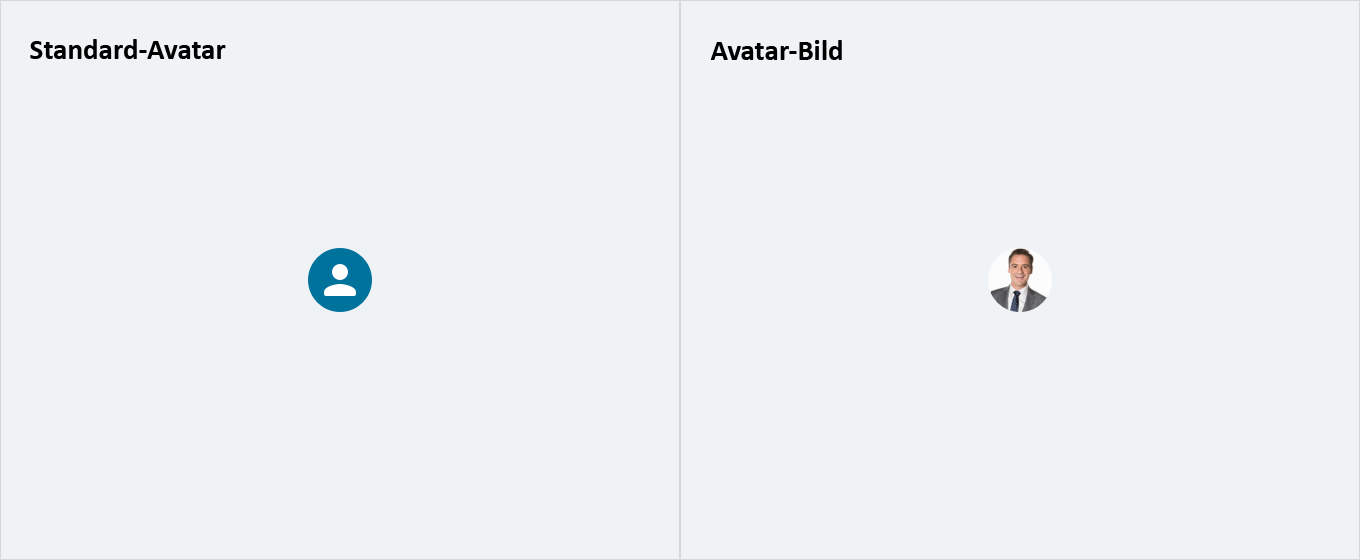
Avatar-Bild
Avatar-Dropdown-Menü
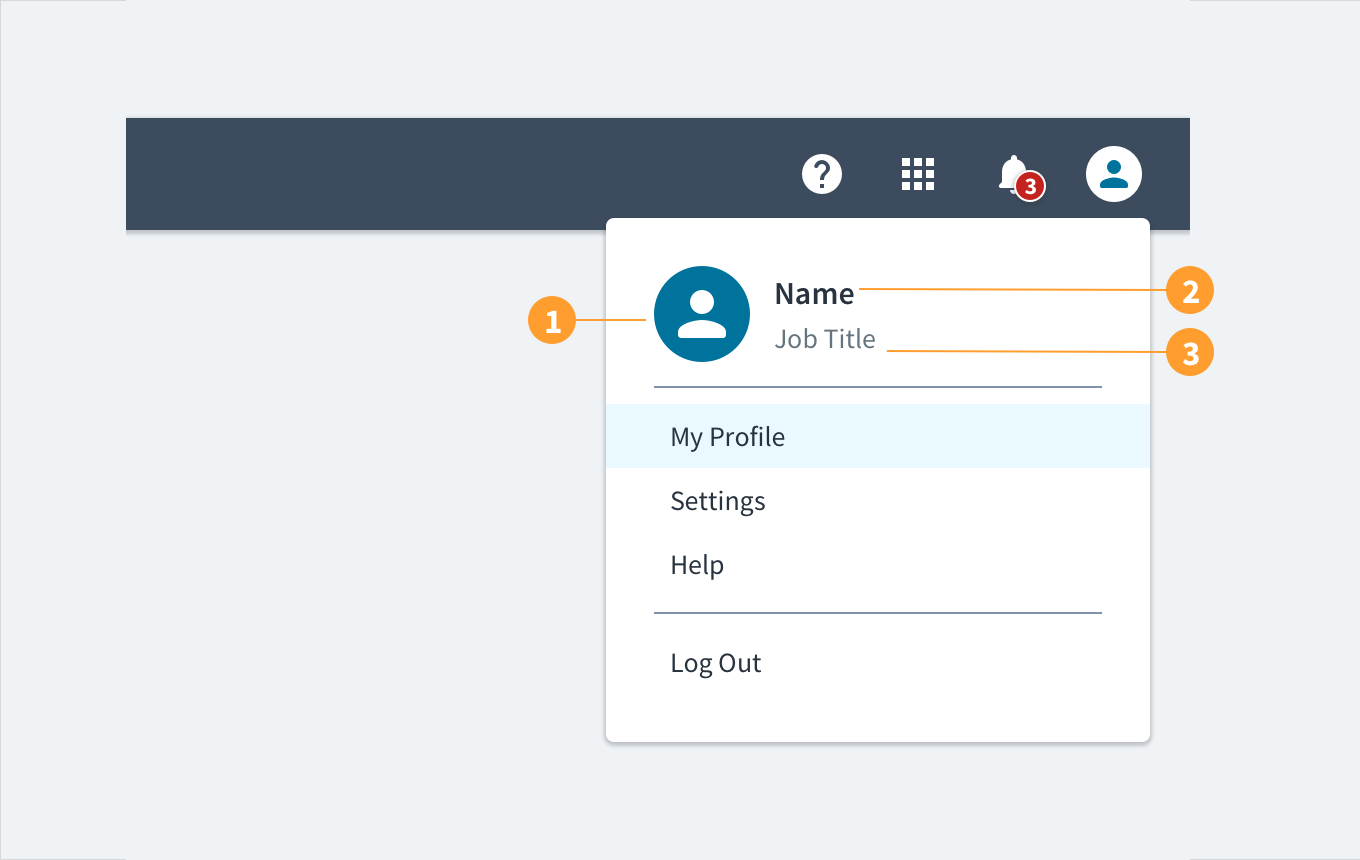
Avatare werden als kreisförmige Grafiken oben rechts in der Kopfzeile und des zugehörigen Dropdown-Menüs angezeigt. Benutzer können ein Bild hochladen, das angezeigt werden soll. Standardmäßig (wenn kein Bild hochgeladen wird) zeigt der Avatar die Initialen des ersten Vornamens und des Nachnamens des Benutzers an. Avatar-Dropdown-Menüs enthalten auch den Namen und den Titel des Benutzers als Text.
Avatar mit hochgeladenem Bild (enthalten)
Avatare bestehen aus den folgenden Elementen:
- Standardbild oder hochgeladenes Bild: Benutzer können für ihren Avatar ein Bild hochladen, das als runde Grafik angezeigt wird.
- Name: Im Dropdown-Menü des Avatars wird der Name des Benutzers als verankerte Beschriftung angezeigt.
- Rolle: Im Dropdown-Menü des Avatars wird die Rolle oder der Titel des Benutzers unter seinem Namen angezeigt.
Best Practices
- Verwenden Sie Avatare, um anzugeben, wo Benutzer auf ihr Profil und die allgemeinen Einstellungen zugreifen können.
- Verwenden Sie Avatare in einer Benutzeroberfläche oder einer Reihe von zusammenhängenden Produkten einheitlich.
- Verwenden Sie Avatare, um die Beziehung zwischen einem Produkt und seinen Benutzern zu stärken.
- Verwenden Sie Avatare, um Benutzern ein gewisses Maß an Personalisierung zu ermöglichen.
Reaktionsfähigkeit/Anpassungsfähigkeit
- Jutro-Avatare sind in verschiedenen Größen verfügbar und lassen sich so an unterschiedliche Formate anpassen.
- Dank des responsiven Jutro-Designs können Avatare wie die meisten anderen Komponenten über die Komponenten
<Grid> und <Flex> verteilt, in der Größe verändert und angeordnet werden.
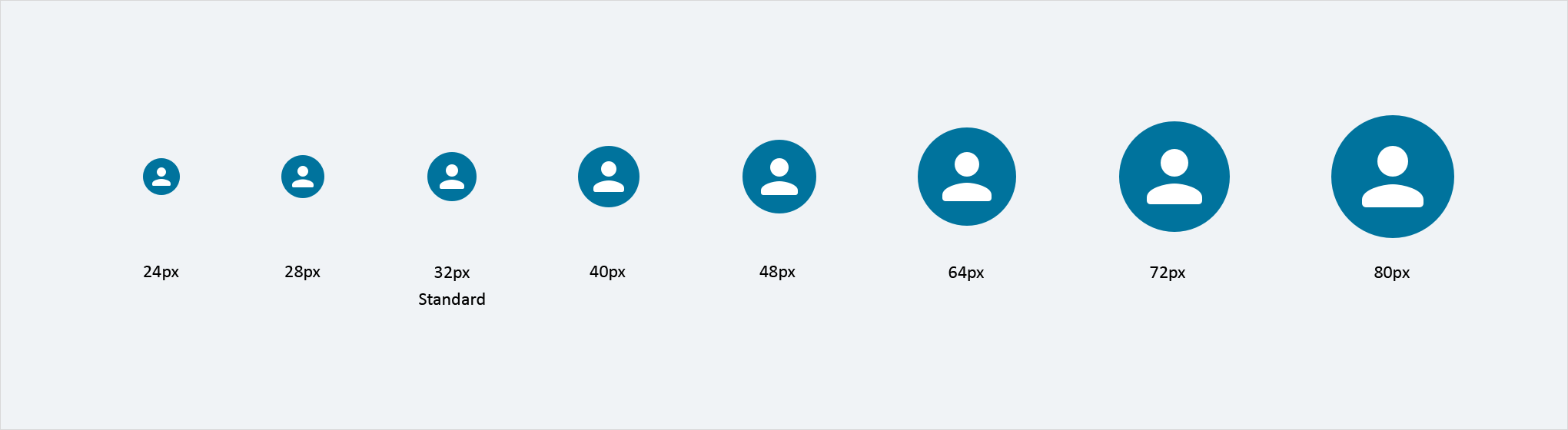
(Replace this image with a new one that also shows the relative header size to be used with each and also indicates what sizes are used on desktop, tablet and mobile phone)
Interaktionen
Maus
- Beim Zeigen auf die runde Grafik eines Avatars wird eine QuickInfo mit dem Namen des Benutzers angezeigt.
- Beim Klicken auf die runde Grafik des Avatars wird ein Dropdown-Menü angezeigt.
- Beim Bewegen des Mauszeigers über die Beschriftungen im Dropdown-Menü werden diese hervorgehoben.
Tastatur
Die Avatar-Kopfzeile dient als Schaltfläche. Mit LEERTASTE und EINGABETASTE wird der Inhalt aus- und eingeklappt.
Screenreader
Alternativtext kann im Feld „Benutzername“ eingestellt werden. Wenn kein Wert angegeben ist, wird der Wert standardmäßig auf „Avatar des Benutzers“ gesetzt. Das Attribut WAI-ARIA von aria-haspopup="true" informiert Benutzer von Screenreadern, dass der Avatar Inhalte hat. Das Attribut aria-expanded wechselt zwischen „true“ und „false“, um den Zustand der Komponenten anzugeben, d. h., ob sie „ausgeklappt“ oder „eingeklappt“ ist.
Fehlerbedingungen
Wenn kein Bild für den Avatar verfügbar ist, werden stattdessen die Initialen des Benutzers angezeigt. Wenn die Initialen des Benutzers nicht gerendert werden können (z. B. bei Namen, bei denen nicht das lateinische Alphabet verwendet wird), wird ein Standardsymbol angezeigt.
Barrierefreiheit
Das Kontrastverhältnis von Textelementen zu ihrem Hintergrund liegt über 4,5:1 gemäß den Anforderungen der WCAG 2.1 AA. Nicht-textuelle Inhalte, die eine Bedeutung vermitteln müssen (z. B. Symbole und Sichtbarkeit des Tastaturfokus), weisen ein Kontrastverhältnis von mindestens 3:1 zu den angrenzenden Farben auf. Alle Inhalte sind bis einschließlich 400 % sichtbar und funktionsfähig, ohne dass ein Scrollen in zwei Dimensionen erforderlich ist.
Diese Komponente wurde validiert, um die Zugänglichkeitsrichtlinien WCAG 2.1 AA zu erfüllen. Vom Autor des Inhalts vorgenommene Änderungen können sich jedoch auf die Konformität mit der Barrierefreiheit auswirken.
Achten Sie in Ihrer Anwendung darauf, dass eventueller Alternativtext aussagekräftig ist.
Note: Die @jutro/auth Abhängigkeit ist nun optional für
@jutro/router und @jutro/components Pakete.
Allerdings erfordert Avatar component jetzt, dass
@jutro/auth zu Ihren App-Abhängigkeiten hinzugefügt werden, um verwendet werden zu können.
Code
import { Avatar } from '@jutro/components';

<Avatar/>
Importanweisung
import { Avatar } from '@jutro/components';
Komponentenvertrag
Vergewissern Sie sich, dass Sie die API-Oberfläche der Design System-Komponenten und die damit verbundenen Auswirkungen und Kompromisse verstehen. Erfahren Sie mehr in unserer Einführung zur Komponenten-API.
Eigenschaften
className
BeschreibungCSS class name for this component.
icon
BeschreibungAn Icon component to render on the component. The value must be an Icon component or the icon's name. For example, CheckIcon or 'gw-check'.
imageSource
BeschreibungPath to an image. If provided, it takes precedence over the user's initials or an icon.
BeschreibungIf set to true, the component will be rendered as span instead of a button.
messageProps
BeschreibungMessage props for an error message or aria-label.
onClick
Typfunction (React.MouseEvent<HTMLElement>)
showImageBorder
BeschreibungIf set to true, a border will be displayed around the component.
useAuthInfo
BeschreibungIf set to true, displays the user's information based on the authentication client instead of the passed props.
username
BeschreibungUser's first and last names, used as the component's alt text and to display initials if no image is selected.
Hooks
Für avatar sind keine Hooks verfügbar.
Übersetzungsschlüssel
Mit der Avatar-Komponente ist ein Übersetzungsschlüssel verknüpft:
| Schlüssel | Verwendet für |
|---|
| jutro-components.widgets.Avatar.useravatar | aria-label-Wert für das Avatar-Bild |
Escape Hatches
Weitere Informationen finden Sie in unserer Dokumentation über Escape-Hatches.